Zoom無料版を使ってオンライン会議をしていると、「40分で突然切れてしまった」「再接続できずに焦った」という経験をした人は多いのではないでしょうか。
特に事前知識がない状態だと、トラブルや不具合だと勘違いしてしまいがちです。
しかし実際には、これはZoom無料版にあらかじめ設定されている公式仕様であり、正しい使い方を知っていれば慌てる必要はありません。
むしろ、再接続を前提とした設定と運用を行うことで、無料版でも会議をスムーズに継続することが可能です。
この記事では、Zoom無料版が40分で切れる理由から、同じURLで再接続する具体的な方法、事前に知っておくべき注意点までをわかりやすく解説しています。
「有料プランにしないとダメなのでは?」と感じている方も、まずは無料版の正しい使い方を知ることで、無駄な出費を防げるかもしれません。
最後まで読むことで、40分制限に振り回されないZoomの使い方が身につきます。
この記事でわかること
- Zoom無料版が40分で切れる理由
- 40分後に再接続できない主な原因
- 同じミーティングURLで再接続する正しい方法
- 再接続をスムーズにするための設定と運用のコツ
Zoom無料版が40分で切れる理由
Zoom無料版を使っていると、会議が突然終了してしまい驚く人は少なくありません。
しかしこれは不具合ではなく、Zoomの無料プランにあらかじめ設定されている公式仕様です。
まずは、なぜ40分で切れるのかという仕組みを正しく理解しておくことが、再接続をスムーズに行うための第一歩になります。
Zoom無料プランの40分制限とは
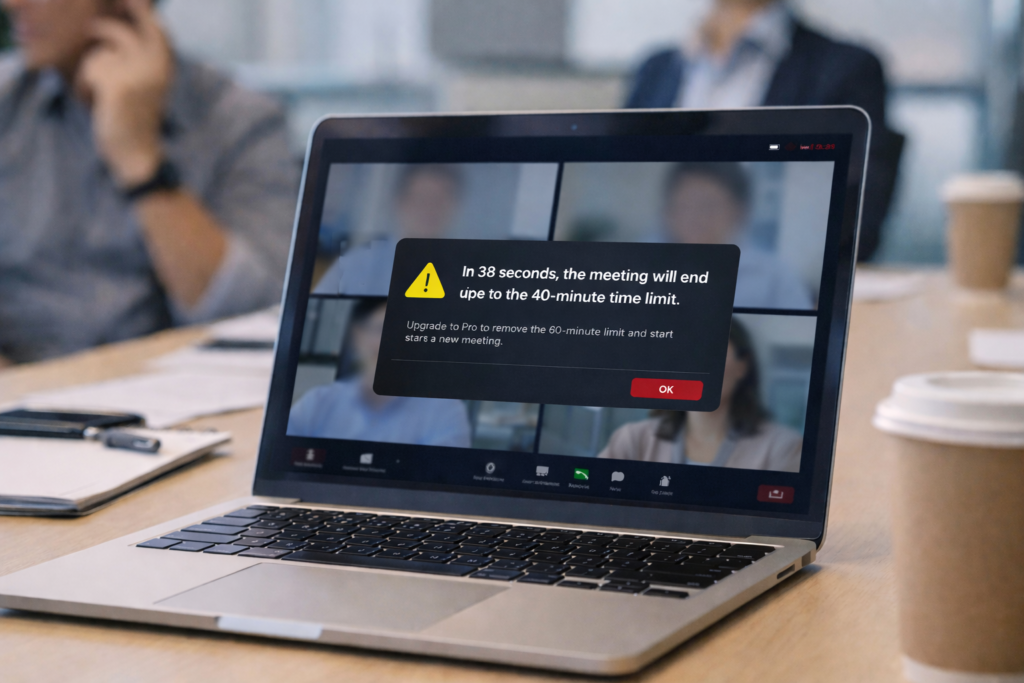
Zoomの無料プランでは、3人以上が参加するミーティングに40分の時間制限が設けられています。
この制限に達すると、事前の警告表示のあと、自動的にミーティングが終了します。
これは個人利用とビジネス利用を明確に分けるための仕様であり、無料版を使う限り避けることはできません。
そのため、40分を超えて会議を続けたい場合は、「再接続する」という前提での使い方が重要になります。
なぜ突然ミーティングが終了するのか
40分に達した時点で、Zoom側のシステムによってミーティングが強制的に終了されます。
通信環境や操作ミスが原因ではないため、参加者全員が同時に切断されるのが特徴です。
この挙動を知らないと、
- 自分だけ落とされたと思ってしまう
- もう会議に戻れないと勘違いする
といった混乱が起こりやすくなります。
あらかじめ仕様を理解しておけば、慌てずに再接続の準備ができます。
有料版との違いを簡単に整理
Zoomの有料版と無料版の最大の違いは、時間制限の有無です。
有料版では、参加人数に関係なく長時間のミーティングが可能になります。
一方で無料版は、時間制限がある代わりに、基本的な機能は問題なく利用できます。
つまり、無料版は「使い方を工夫すれば十分実用的」なサービスだと言えます。
このあと解説する再接続方法を知っておけば、無料版でも会議を中断せずに続けることが可能です。
40分後に再接続できない主な原因

Zoom無料版では、40分でミーティングが終了したあと、すぐに再接続できないケースがあります。
しかしその多くはトラブルではなく、使い方や設定によるものです。
ここでは、再接続できなくなる代表的な原因を整理し、事前に防ぐためのポイントを解説します。
インスタントミーティングを使っている場合
最も多い原因が、インスタントミーティングをそのまま使っているケースです。
インスタントミーティングは、その場限りの一時的な会議として扱われます。
そのため40分制限に達すると、
- ミーティング自体が完全に終了する
- 同じURLでの再接続ができなくなる
という挙動になります。
この仕様を知らないと、URLをクリックしても入室できず、再接続できないと感じてしまいます。
無料版で会議を続けたい場合、インスタントミーティングは不向きだと言えます。
ミーティングURLが無効になる仕組み
Zoomでは、ミーティングの種類によってURLの有効性が異なります。
インスタントミーティングのURLは、ミーティング終了と同時に役目を終える仕組みです。
そのため、40分後に主催者が再度同じURLを使おうとしても、
- ミーティングが存在しない
- 接続できない
といった状態になります。
一方で、スケジュールミーティングの場合は、40分で終了してもURL自体は有効です。
この違いを理解していないことが、再接続トラブルの原因になります。
参加者側で起こりやすい勘違い
再接続できない原因は、主催者側だけでなく参加者側の勘違いによるものもあります。
よくあるのが、
- 主催者がまだ再開していない状態で入ろうとする
- 40分後すぐに再接続できると思い込んでいる
といったケースです。
Zoomの仕様上、再接続まで数分〜十数分の待機時間が発生する場合があります。
この時間差を知らないと、「再接続できない」「URLが壊れた」と誤解しやすくなります。
あらかじめ参加者に伝えておくだけでも、無用な混乱を防ぐことができます。
Zoom無料版で40分後も再接続する正しい方法
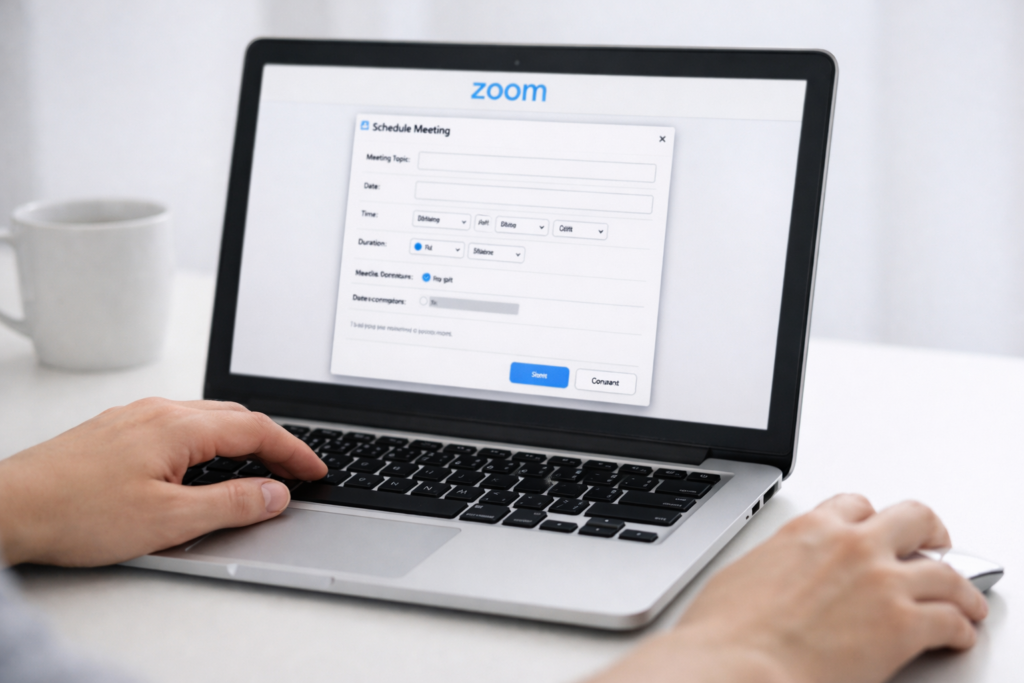
Zoom無料版でも、正しい手順を踏めば40分制限後に同じミーティングへ再接続することができます。
重要なのは、事前に「再接続できる前提」の設定でミーティングを作成しておくことです。
ここでは、最も確実で参加者にもやさしい方法を順番に解説します。
スケジュールミーティングを使う方法
再接続を前提とする場合、必ずスケジュールミーティングを利用します。
スケジュールミーティングは、あらかじめ日時や設定を登録して作成するミーティング形式です。
この方法を使うことで、
40分で一度終了しても、同じミーティングIDとURLが保持される
という大きなメリットがあります。
無料版で会議を続けたい場合は、インスタントミーティングではなくスケジュールミーティングを選ぶことが最重要ポイントです。
同じミーティングURLで再接続する手順
スケジュールミーティングを使っていれば、再接続の流れはとてもシンプルです。
40分経過後にミーティングが終了したら、
- 主催者が再度同じミーティングURLを開く
- 新しくミーティングを開始する
- 参加者も同じURLから再入室する
これだけで、先ほどの続きとして会議を再開できます。
URLを再送信する必要がないため、参加者側の操作も最小限で済みます。
ただし、環境によっては数分〜十数分の待機時間が発生することがあります。
その場合は、慌てず少し時間を空けてから再接続してください。
主催者・参加者それぞれの操作ポイント
再接続をスムーズに行うには、主催者と参加者の双方が役割を理解しておくことが大切です。
主催者側のポイントは、
- 必ずスケジュールミーティングで作成する
- 40分後は自分が先に入室する
参加者側のポイントは、
- 同じURLを使えばよいと理解しておく
- すぐに入れなくても少し待つ
これだけで、再接続時の混乱は大きく減らせます。
事前にこの流れを共有しておくことで、会議の中断時間を最小限に抑えることができます。
再接続をスムーズにするための事前設定とコツ

Zoom無料版で40分後の再接続を成功させるには、ミーティングの作り方だけでなく事前設定も重要です。
少しの工夫をしておくだけで、再接続時の待ち時間や混乱を大幅に減らすことができます。
ここでは、特に見落とされがちな設定と運用のコツを紹介します。
待機室・参加許可設定の注意点
待機室を有効にしている場合、再接続時に参加者が待機室で止まってしまうことがあります。
主催者が再入室していない状態では、参加者は会議に入ることができません。
そのため、
- 40分終了後は主催者が最優先で再入室する
- 参加許可をスムーズに行う
という流れを意識することが大切です。
また、少人数の会議であれば、待機室をオフにしておくのも一つの選択肢です。
再接続時の手間を減らすことで、会議をすぐ再開できます。
40分終了後に起こる待機時間への対処
Zoomの仕様上、40分制限後すぐに同じミーティングを開始できない場合があります。
この待機時間は環境によって異なり、数分から十数分程度発生することがあります。
この挙動を知らないと、
- 設定が間違っているのではないか
- 再接続できなくなった
と不安になりがちです。
しかし、多くの場合は時間を置くことで再接続が可能になります。
焦ってURLを作り直したり、別のミーティングを立て直す必要はありません。
会議前に参加者へ伝えておくべきこと
再接続時の混乱を防ぐ最も効果的な方法は、事前の共有です。
会議前に、
- 40分で一度終了すること
- 同じURLで再接続すること
- 少し待ち時間が発生する可能性があること
を伝えておくだけで、参加者の不安は大きく減ります。
特にITに不慣れな参加者がいる場合は、事前説明があるかどうかでスムーズさが大きく変わります。
この一手間が、会議全体の満足度を高めるポイントになります。
Zoom無料版でも快適に会議を続ける運用テクニック

Zoom無料版は40分の制限があるものの、運用を工夫すれば十分に実用的です。
制限をデメリットと捉えるのではなく、前提条件として設計することで、会議の質を落とさずに進行できます。
ここでは、無料版だからこそ意識したい実践的な運用テクニックを紹介します。
40分制限を前提にした会議進行の考え方
無料版を使う場合、最初から40分で一度区切りが入ると想定しておくことが重要です。
例えば、
- 前半40分で議題を一通り消化する
- 後半は質疑応答や補足に充てる
といった構成にしておくと、途中で切れても慌てずに再開できます。
このように時間を区切ることで、会議がだらだら長引くのを防げるというメリットもあります。
結果として、参加者の集中力を保ちやすくなります。
URL再送信の手間を減らす工夫
再接続時に毎回URLを送り直すのは、主催者にとって大きな負担になります。
そのため、
- 最初からスケジュールミーティングを使う
- 同じURLで再開する前提を共有する
ことが重要です。
これにより、40分後は参加者が自発的に再接続してくれるようになります。
主催者が対応に追われる時間を最小限にできる点は、大きなメリットです。
有料版を検討すべきタイミング
無料版は便利ですが、すべての用途に最適とは限りません。
例えば、
- 毎回1時間以上の会議を行う
- 再接続の待ち時間が業務に影響する
- 社外向けの重要な打ち合わせが多い
といった場合は、有料版を検討する価値があります。
一方で、短時間の打ち合わせや定例ミーティングであれば、無料版でも十分対応可能です。
自分の利用スタイルに合わせて選ぶことが、Zoomを無理なく使い続けるコツです。
まとめ
Zoom無料版は便利な一方で、40分の時間制限があるため戸惑う人も多いサービスです。
しかし、この制限はZoomの不具合ではなく、あらかじめ決められた公式仕様であることを理解しておくことが重要です。
正しいミーティング形式を選び、再接続を前提とした設定と運用を行えば、無料版でも会議をスムーズに続けることは可能です。
特にスケジュールミーティングを活用することで、同じURLを使った再接続ができ、参加者の混乱を最小限に抑えられます。
また、40分終了後に待機時間が発生するケースや、主催者が先に再入室する必要がある点など、事前に知っているかどうかで体験は大きく変わります。
無料版の制限を正しく理解し、上手に付き合うことで、無理に有料プランへ移行しなくても十分なオンライン会議環境を構築できます。
この記事のポイントをまとめます。
- Zoom無料版には40分の時間制限がある
- 40分で切れるのは不具合ではなく公式仕様
- インスタントミーティングは再接続に不向き
- スケジュールミーティングを使うのが基本
- 同じURLで再接続できるのが最大のメリット
- 再接続まで待機時間が発生する場合がある
- 主催者が先に再入室する必要がある
- 待機室設定は再接続時の妨げになることがある
- 事前に参加者へ説明しておくと混乱を防げる
- 利用頻度や用途によっては有料版検討も選択肢
Zoom無料版は「40分で終わるから使えない」と感じられがちですが、実際には使い方次第で十分に実用的なツールです。
再接続の仕組みと設定のポイントを理解しておけば、会議の流れを止めることなく進行できます。
まずはスケジュールミーティングを活用し、40分制限を前提とした運用を試してみてください。
それだけで、Zoom無料版に対する印象が大きく変わるはずです。