ノートPCのファンが突然「ブォー」と大きな音を立て始めると、故障ではないかと不安になりますよね。
しかし多くの場合、その原因は内部温度の上昇やCPUの高負荷です。
つまり、正しい手順で原因を切り分ければ、自分で安全に改善できるケースがほとんどなのです。
本記事では「なぜ急にうるさくなるのか」という原因から、今すぐできる5つの即効対策、さらに故障の見極め方までを体系的に解説しました。
闇雲に修理に出す前に、まずは冷静にチェックすることが大切です。
| よくある原因 | 主な対処法 |
|---|---|
| CPU高負荷 | 不要アプリの終了 |
| ホコリ詰まり | 通気口の清掃 |
| 設置環境の問題 | スタンド活用 |
| 設定の過剰性能 | 電源モード見直し |
ほんの小さな工夫で、驚くほど静かになることもあります。
この記事を読み進めれば、あなたのPCがなぜ唸っているのか、そしてどうすれば静かにできるのかが明確になります。
この記事でわかること
- ノートPCのファンが急にうるさくなる主な原因
- 正常動作と故障の見分け方
- 初心者でもできる即効静音対策5つ
- 再発を防ぐ熱対策の習慣
なぜ?ノートPCのファンが急にうるさくなる主な原因

ノートPCのファンが突然「ブォー」と大きな音を立てる最大の理由は、内部温度の急上昇です。
ファンは故障しているのではなく、PCを守るために全力で冷却している状態であることがほとんどです。
つまり音が大きい=異常とは限らず、まずは原因を冷静に見極めることが重要になります。
内部温度の急上昇(CPU・GPUの高負荷)
ノートPCの頭脳であるCPUやGPUは、動画編集やオンライン会議、ゲーム、複数タブのブラウジングなどで急激に負荷が高まります。
処理が増えると発熱量も比例して増加し、冷却ファンは回転数を一気に引き上げます。
これが「急にうるさくなった」と感じる主な正体です。
特に以下のような状況では発熱が加速します。
- ブラウザでタブを10個以上開いている
- 動画の書き出しやエンコード中
- Zoomなどのオンライン会議を長時間使用
- バックグラウンドでOS更新が実行中
CPU使用率が80%以上で継続すると、ファンはフル回転に近い状態になります。
これは故障ではなく正常な保護動作です。
ホコリ詰まりによる排熱効率の低下(※分解せず確認できる範囲)
次に多い原因が、通気口に溜まったホコリです。
ノートPCは底面や側面から空気を吸い込み、内部の熱を外へ排出する構造になっています。
しかしホコリが蓄積すると空気の流れが阻害され、排熱効率が大幅に低下します。
その結果、冷えない→さらに回転数を上げる→さらに音が大きくなる、という悪循環が発生します。
| 状態 | ファンの動き | 結果 |
|---|---|---|
| 通気口が正常 | 低〜中速回転 | 静音 |
| ホコリ詰まり | 高速回転 | 大きな駆動音 |
購入から1年以上掃除していない場合は、ホコリが原因の可能性が高いでしょう。
バックグラウンド処理・OS更新の影響
自分では何もしていないのにファンがうるさい場合、裏側で動くシステム処理が原因かもしれません。
WindowsやMacは定期的にアップデートやウイルススキャンを実行します。
この処理はCPUを一時的に高負荷状態にするため、ファンが急に回転数を上げます。
特に夜間や再起動後に音が大きくなるのは、このパターンが多いです。
多くの場合、処理が終われば自然と静かになります。
重要なのは「音の原因は冷却」だと理解することです。
まずは慌てず、本体の底面に異常な熱がないかを確認しましょう。
次の章では、正常動作か故障かを見分ける具体的なチェック方法を解説します。
まず確認すべき!ファン異音のセルフチェック方法
ノートPCのファンがうるさいと感じたら、いきなり修理を考えるのではなく、まずは状況を正しく把握することが大切です。
ファン音には「正常な高速回転」と「物理的な異常」の2種類があります。
この違いを見極められるかどうかで、対処法は大きく変わります。
本体の発熱状態を触って確認する
最初に確認すべきなのは、本体の温度です。
底面やキーボード付近をそっと触り、いつもより明らかに熱くなっていないかをチェックしてください。
ほんのり温かい程度なら正常範囲ですが、長時間触れないほど熱い場合は高負荷状態です。
| 本体の温度 | 考えられる状態 | 優先すべき対処 |
|---|---|---|
| やや温かい | 通常動作 | 様子を見る |
| かなり熱い | 高負荷・排熱不足 | 負荷軽減・掃除 |
| 熱くないのに音が大きい | センサー異常や物理故障の可能性 | 次項目を確認 |
熱を持っているなら、ファンが頑張っている証拠です。
これはPCの自己防衛機能なので、まずは安心してください。
音の種類で正常動作か故障か見分ける
次に重要なのは「音の質」です。
回転音なのか、異物が当たる音なのかで判断が分かれます。
- 「ブーン」「サー」 → 風切り音(正常な高速回転)
- 「カラカラ」「ガラガラ」 → 軸ブレや接触音(故障の可能性)
- 不規則な打撃音 → 内部パーツの劣化疑い
連続した一定の風切り音なら、ほぼ正常動作です。
一方で、金属音や断続的な振動音が混じる場合は注意が必要です。
作業負荷とタスク状況をチェックする
「何もしていないのにうるさい」と感じる場合でも、裏では処理が動いていることがあります。
特に確認すべきなのはCPU使用率です。
Windowsでは Ctrl + Shift + Esc でタスクマネージャーを開きます。
MacではアクティビティモニタからCPU使用率を確認します。
CPU使用率が70〜100%付近で推移しているなら、ファンがうるさい原因は高負荷です。
以下のような「隠れた作業」にも注意しましょう。
- Windows Update
- ウイルススキャン
- クラウド同期
- 自動バックアップ
これらは一時的な処理のため、終了すれば静かになります。
セルフチェックで「熱」「音の質」「CPU負荷」の3点を確認することが第一歩です。
次の章では、実際に今すぐできる即効解決策を具体的に解説していきます。
即効解決策① 不要なアプリを終了してCPU負荷を下げる

ノートPCのファンが急にうるさくなる最も多い原因は、CPUへの過剰な負荷です。
つまり、余計な処理を止めれば温度は下がり、ファンの回転も自然と落ち着きます。
まず取り組むべきは「今すぐできる負荷の軽減」です。
タスクマネージャーで高負荷アプリを特定する方法
Windowsの場合は「Ctrl + Shift + Esc」でタスクマネージャーを開きます。
Macの場合は「アクティビティモニタ」を起動してください。
表示された一覧をCPU使用率の高い順に並び替えます。
| 確認項目 | 目安 | 対応 |
|---|---|---|
| CPU使用率70%以上 | 高負荷状態 | 不要アプリ終了 |
| 特定アプリが30%以上継続 | 異常な占有 | 強制終了を検討 |
| 使用率10〜30% | 通常範囲 | 様子を見る |
今使っていないアプリは迷わず終了しましょう。
これだけで内部温度が数分で下がるケースも珍しくありません。
ブラウザタブの整理で静音化するコツ
意外と盲点なのが、ブラウザの開きすぎです。
ChromeやEdgeはタブを開くだけでメモリとCPUを消費します。
動画ページやSNSは特に負荷が高くなります。
- 使っていないタブを閉じる
- 拡張機能を無効化する
- 動画再生タブを終了する
タブを5つ閉じるだけでファン音が明らかに静かになることもあります。
常駐ソフトの見直しポイント
起動時に自動で立ち上がる常駐アプリも、知らないうちに負荷をかけています。
特にクラウド同期ソフトやアップデート管理ツールは注意が必要です。
Windowsでは「スタートアップ」タブから不要なものを無効化できます。
Macでは「ログイン項目」から確認できます。
必要最低限の常駐アプリだけに絞ることが静音化の近道です。
不要な処理を止めるだけで、ファンは本来の静かな回転数へ戻ります。
次は、物理的な排熱改善について解説します。
即効解決策② 通気口の掃除で排熱効率を回復させる
アプリを終了してもファン音が収まらない場合、原因は排熱効率の低下にある可能性が高いです。
特に購入から1年以上経過しているPCは、通気口にホコリが溜まっているケースが非常に多いです。
空気の通り道を確保するだけで、ファンの回転数は大きく改善します。
分解せずに行う安全な掃除手順
ここで重要なのは、分解しないことです。
保証が無効になる可能性があるため、外側からできる範囲の清掃にとどめましょう。
準備するものは以下の通りです。
- エアダスター(逆さ使用不可タイプに注意)
- 隙間ノズル付き掃除機(弱モード推奨)
安全な手順は次の通りです。
- PCの電源を完全に切り、ACアダプタを外す
- 数分放置して内部の熱を冷ます
- 通気口に向けてエアダスターを短く数回吹きかける
- 浮き出たホコリを軽く掃除機で吸い取る
長時間吹き続けないことがポイントです。
一気に噴射すると内部結露の原因になることがあります。
掃除機使用時の注意点(逆回転防止)
掃除機を直接押し当てると、ファンが逆回転し故障する可能性があります。
ノズルは少し離し、短時間で作業するのが安全です。
| NG行動 | 理由 |
|---|---|
| 強吸引で長時間吸う | ファン軸の破損リスク |
| 分解して内部清掃 | 保証無効・故障リスク |
| 電源ONのまま作業 | 事故・ショートの危険 |
安全第一で作業してください。
掃除の理想的な頻度と予防策
理想は3ヶ月に1回の簡易クリーニングです。
特にペットを飼っている環境やカーペットのある部屋では、ホコリが溜まりやすくなります。
予防策としては以下が効果的です。
- 床ではなく机の上で使用する
- 使用後は軽く外装を拭く
- 排気口周辺に物を置かない
排熱効率が改善すれば、ファンは自然に静かになります。
次は、設置環境を改善する即効テクニックを紹介します。
即効解決策③ PCスタンドで空気の通り道を確保する
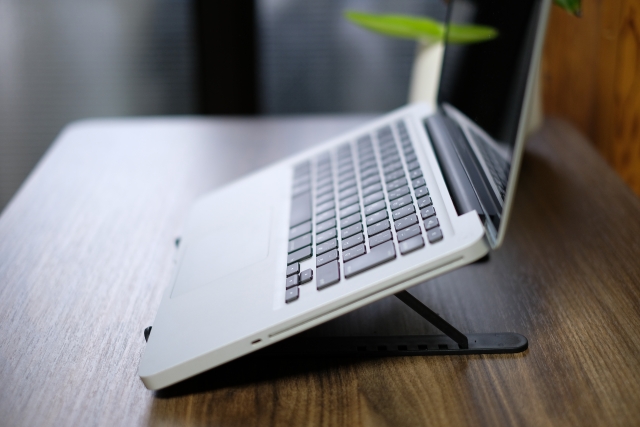
ノートPCのファンがうるさくなる原因は、設置環境にあることも少なくありません。
実は多くのノートPCは、底面から空気を吸い込み、側面や背面から排熱する構造になっています。
底面が机に密着しているだけで、冷却効率は大きく低下します。
なぜ底面の空間が重要なのか
底面に吸気口があるモデルでは、机に直接置くと空気の流れが遮断されます。
すると内部温度が下がらず、ファンが高速回転を続けることになります。
わずか数センチの隙間が、冷却効率を劇的に改善します。
| 設置方法 | 冷却効率 | ファン音 |
|---|---|---|
| 机に直置き | 低い | 大きくなりやすい |
| スタンド使用 | 高い | 安定しやすい |
| 布団・ソファ上 | 非常に低い | 過回転しやすい |
布製品の上で使用すると、吸気口が完全に塞がれてしまいます。
これはオーバーヒートの大きな原因になります。
スタンドがない場合の代用テクニック
専用スタンドがなくても、簡易的な工夫で代用できます。
- 厚めの本を後方に置いて傾斜をつける
- 小型の安定した箱を左右に配置する
- 外出先ではペットボトルキャップを活用する
重要なのは「底面に空気の層を作ること」です。
傾斜がつくことでタイピングもしやすくなり、一石二鳥の効果があります。
避けるべき設置環境(布団・ソファなど)
以下の環境はファンがうるさくなる典型例です。
- 布団の上
- ソファやクッションの上
- カーペット直置き
- 壁に排気口が近接している状態
排気口の周囲10cm以内は空けるのが理想です。
空気の流れを妨げないことが静音化の鍵になります。
設置環境を見直すだけで、ファンの回転数が安定するケースは非常に多いです。
次は、ソフトウェア側から発熱を抑える方法を解説します。
即効解決策④ 電源設定を見直して発熱を抑える
ファンがうるさい原因は、ハードウェアだけでなく電源設定にもあります。
高パフォーマンス設定のままだと、CPUは常に最大出力に近い状態で動こうとします。
設定を見直すだけで、発熱とファン音は大きく改善します。
電源モードを「省電力」に変更する方法
Windowsでは「設定」→「電源とバッテリー」から電源モードを変更できます。
「高パフォーマンス」になっている場合は、「バランス」または「省電力」に切り替えましょう。
| モード | 特徴 | おすすめ度 |
|---|---|---|
| 高パフォーマンス | 処理優先・発熱しやすい | △ |
| バランス | 性能と静音の両立 | ◎ |
| 省電力 | 発熱抑制・静音重視 | ○ |
Web閲覧中心なら省電力モードで十分です。
これだけでファン音が静かになるケースも多くあります。
システム冷却ポリシーの設定変更手順
より細かく調整したい場合は「詳細な電源設定」から変更できます。
- コントロールパネルを開く
- 「電源オプション」→「プラン設定の変更」
- 「詳細な電源設定の変更」をクリック
- 「プロセッサの電源管理」を展開
- 「システム冷却ポリシー」を「パッシブ」に設定
パッシブ設定は、ファンを回す前にCPU速度を抑える仕組みです。
静音性を重視する場合はこちらが有効です。
パフォーマンスとのバランスの考え方
もちろん、動画編集やゲームを行う場合は性能優先が必要です。
その際は一時的に高パフォーマンスへ切り替えるなど、用途に応じた使い分けが重要です。
- 軽作業 → 省電力
- 通常作業 → バランス
- 高負荷作業 → 高パフォーマンス(短時間)
常に最大出力で使わないことが、静音と寿命延長のコツです。
次は、最終手段とも言えるリセット方法を解説します。
即効解決策⑤ シャットダウンと放電リセット

ここまでの対策を行ってもファン音が収まらない場合、原因は一時的なシステム不具合かもしれません。
バックグラウンド処理の暴走やセンサーの誤作動は、設定変更だけでは止まらないことがあります。
そんなときに有効なのが「完全シャットダウン+放電」です。
放電が有効な理由
ノートPCは長時間通電していると、内部に微弱な電気が溜まることがあります。
これがセンサーや制御プログラムに影響し、ファンが過剰に回り続けるケースがあります。
一度すべての電気の流れを断つことで、制御状態を初期化できます。
正しい放電手順
安全に行うため、必ず以下の順番で実施してください。
- すべてのアプリを終了する
- PCを「完全シャットダウン」する(再起動ではなく)
- ACアダプタを外す
- USB機器・外付け機器をすべて取り外す
- そのまま5〜10分ほど放置する
「再起動」ではなく完全に電源を切ることが重要です。
放置時間を確保することで、内部の電気が自然に抜けます。
バッテリー取り外し可能モデルの注意点
バッテリーが着脱可能な機種の場合は、取り外すとより効果的です。
ただし無理に分解はせず、ユーザーが簡単に外せるタイプのみ対応してください。
| 対応方法 | 効果 | 難易度 |
|---|---|---|
| シャットダウンのみ | 中 | 簡単 |
| ACアダプタ取り外し | 高 | 簡単 |
| バッテリー取り外し | より高い | 機種による |
多くの場合、このリセットでファン制御は正常に戻ります。
「何をしてもダメ」なときほど、一度すべてを断つことが有効です。
次は、それでも改善しない場合に考えられる故障サインについて解説します。
それでも治らない場合の対処法
ここまでの対策を試してもファン音が改善しない場合、物理的なパーツ劣化が原因の可能性があります。
特に購入から3年以上経過しているPCは、ファン内部のベアリング摩耗が起きやすくなります。
音の種類と症状の継続時間が、故障判断の重要なポイントです。
異音が続く場合に考えられる内部パーツ劣化
通常の風切り音ではなく、「カラカラ」「ガラガラ」といった断続的な打撃音が聞こえる場合は注意が必要です。
これはファンの軸ブレや内部摩耗が進行している可能性があります。
- 振動を伴う異音
- 回転が不安定な音
- 起動直後から大きな音が続く
これらが継続する場合は自然改善は期待しにくいです。
早めの点検が安全です。
起動時エラーメッセージの確認
起動時にファン関連の警告が表示される場合、ハードウェア側の問題が疑われます。
例としては「Fan Error」などの表示です。
この場合は内部清掃では改善しないことがほとんどです。
エラー表示が出た場合は自己判断で使い続けないことが重要です。
メーカー保証と専門業者の選び方
修理を検討する際は、まず保証期間を確認しましょう。
購入から1年以内であればメーカー保証が適用される可能性があります。
| 状況 | おすすめ対応 |
|---|---|
| 保証期間内 | メーカー修理へ相談 |
| 保証切れ・急ぎ | PC修理専門業者へ相談 |
| 使用年数5年以上 | 買い替えも検討 |
無理な自己分解は避けるのが鉄則です。
専門家に任せることで、結果的にコストと時間を抑えられることがあります。
次は、今後同じトラブルを防ぐための熱対策習慣について解説します。
大切なPCを長く使うための熱対策習慣

ノートPCのファンが急にうるさくなるのは、日頃の使い方が積み重なった結果でもあります。
トラブルが起きてから対処するのではなく、熱を溜めない習慣を作ることが最も効果的な予防策です。
日常の小さな工夫が、PCの寿命を大きく左右します。
室温管理と作業環境の整え方
PCにとって理想的な環境は、人が快適と感じる温度とほぼ同じです。
特に夏場は室温が上がることで、冷却効率が大きく低下します。
| 室温 | PCへの影響 | 推奨度 |
|---|---|---|
| 20〜25℃ | 安定動作 | ◎ |
| 26〜30℃ | やや発熱しやすい | ○ |
| 30℃以上 | 過回転リスク増加 | △ |
可能であれば室温は25℃前後を目安にしましょう。
エアコンや扇風機で空気を循環させるだけでも効果があります。
月1回の簡易メンテナンス習慣
ホコリは時間とともに必ず蓄積します。
そのため、定期的な簡易クリーニングが重要です。
- 月1回通気口にエアダスターを吹く
- キーボード周辺のホコリを除去する
- 排気口をふさぐ物がないか確認する
「毎月1日をPCメンテナンス日」に決めるのもおすすめです。
負荷をかけすぎない使い方の工夫
常に高負荷状態で使い続けると、内部パーツの劣化が早まります。
次のような工夫を意識しましょう。
- 使わないアプリはこまめに閉じる
- 動画書き出しは涼しい時間帯に行う
- 不要な常駐ソフトを減らす
- 長時間使用時は途中で休ませる
PCも機械です。休息と環境管理が長寿命の鍵になります。
これらの習慣を続ければ、突然のファン爆音トラブルは大幅に減らせます。
次は、この記事の内容を総括する「まとめ」に入ります。
まとめ
ノートPCのファンが急にうるさくなる原因の多くは「熱」と「負荷」です。
決してすぐに故障とは限らず、適切な対処をすれば静かな環境は取り戻せます。
大切なのは、原因を切り分けて順番に対策することです。
この記事のポイントをまとめます。
- ファンがうるさい主因は内部温度の上昇
- CPU高負荷は最も多い原因
- ホコリ詰まりは排熱効率を大きく下げる
- 本体の熱と音の種類で正常か故障か判断できる
- 不要なアプリ終了で即効改善することが多い
- 通気口掃除は分解せず安全に行う
- スタンド使用で冷却効率は大きく向上する
- 電源設定の見直しで発熱を抑えられる
- 放電リセットは意外と効果が高い
- 異音が続く場合は早めに専門相談が安心
「うるさい=すぐ故障」ではありません。
まずは落ち着いて負荷・排熱・設置環境の3つを見直しましょう。
日頃から熱対策の習慣を取り入れることで、突然の爆音トラブルは確実に減らせます。
あなたのノートPCが、これからも快適に長く使えることを願っています。