Google日本語入力を使っていると、入力途中で表示される予測変換(サジェスト)が気になることはありませんか。
便利なはずの機能でも、作業スタイルによっては表示が多く感じる場合があります。
実はサジェストは設定から調整・非表示にできます。
しかもWindowsとMacそれぞれで手順が用意されており、難しい操作は必要ありません。
| よくある状況 | 考えられる原因 | 対処の方向性 |
|---|---|---|
| 入力途中で候補が大量に出る | サジェスト機能が有効 | 設定でオフにする |
| 過去の語句が頻繁に表示 | 履歴学習の影響 | 学習機能を調整 |
| 設定しても変わらない | 別機能が影響 | 項目を再確認 |
本記事では、サジェストを非表示にする方法から、消えない場合の確認ポイントまで詳しく解説します。。
さらに、完全にオフにするだけでなく、自分に合った入力環境へ整える考え方も紹介します。
「今すぐ表示を止めたい」という方にも、「最適な設定を探したい」という方にも役立つ内容です。
まずは基本の設定方法から確認していきましょう。
この記事でわかること
- Google日本語入力のサジェストを非表示にする方法
- WindowsとMacそれぞれの具体的な手順
- サジェストが消えない場合の確認ポイント
- 自分に合った入力環境の整え方
サジェストは設定からすぐ非表示にできる

Google日本語入力の予測変換(サジェスト)は設定から非表示にできます。
突然候補が表示されて入力の流れが止まることがあるかもしれません。
しかし、機能の仕組みを理解し、適切な項目を変更すればスッキリした入力環境に整えられます。
Google日本語入力のサジェスト機能とは
サジェスト機能とは、文字を入力している途中で変換候補を自動表示する機能です。
正式名称は「予測変換」や「サジェスト表示」と呼ばれることもあります。
入力履歴や一般的な語句データをもとに候補が提示される仕組みになっています。
| 機能名 | 内容 |
|---|---|
| 予測変換 | 入力途中で候補を自動表示 |
| 変換候補表示 | 確定前に複数候補を提示 |
| ユーザー履歴学習 | 過去の入力傾向を反映 |
便利に感じる場面もありますが、常に必要とは限りません。
予測変換が邪魔に感じる主な原因
なぜサジェストが気になるのでしょうか。
主な理由は表示タイミングと表示量にあります。
- 入力途中で候補が大きく表示される
- 意図しない語句が上位に出る
- 変換キー操作が増える
とくに文章作成中はテンポが重要です。
その流れが止まると作業効率が落ちたように感じることもあるでしょう。
サジェストをオフにする基本的な考え方
サジェストを消す方法は単純です。
該当するチェック項目をオフにするだけです。
ただし、完全に非表示にする項目と、部分的に調整する項目があります。
| 設定方法 | 特徴 |
|---|---|
| 完全オフ | 予測表示自体を停止 |
| 部分調整 | 表示数や学習機能のみ変更 |
自分の使い方に合わせて選ぶことが大切です。
まずは現在の設定を確認することから始めてみましょう。
Windowsでサジェストを非表示にする方法

WindowsではGoogle日本語入力のプロパティ画面からサジェスト表示を変更できます。
操作自体は難しくありません。
順番に進めれば数分で設定を見直せるでしょう。
プロパティ画面の開き方
まずは設定画面を開く必要があります。
タスクバー右側の入力モード表示(「あ」や「A」)を右クリックしてください。
表示されるメニューから「プロパティ」を選択します。
これがGoogle日本語入力の詳細設定画面です。
| 手順 | 操作内容 |
|---|---|
| ① | タスクバーの入力表示を右クリック |
| ② | 「プロパティ」を選択 |
| ③ | 設定画面を開く |
設定画面が開けば準備完了です。
サジェスト関連のチェック項目を変更する手順
次に「サジェスト」や「予測入力」に関連する項目を探します。
「サジェスト機能を使用する」などのチェック項目が表示されているはずです。
そのチェックを外すことで、候補の自動表示を抑えられます。
- サジェスト機能を使用する → オフ
- 履歴に基づく予測入力 → 必要に応じてオフ
- クラウド候補 → 利用しない設定も可能
変更後は必ず「OK」ボタンで保存してください。
保存しないと設定は反映されません。
設定後に確認しておきたいポイント
設定変更後は実際に文字入力をしてみましょう。
候補表示が減っていれば成功です。
もし変化がない場合は、次の点を確認してください。
| 確認項目 | 内容 |
|---|---|
| 保存の有無 | OKボタンを押したか |
| 入力モード | Google日本語入力が有効か |
| 再起動 | PCの再起動を試したか |
多くの場合は再起動なしでも反映されます。
ただし環境によっては再起動後に反映されることもあります。
これでWindowsでの設定変更は完了です。
Macでサジェストを非表示にする方法

MacでもGoogle日本語入力の環境設定からサジェスト表示を変更できます。
基本的な流れはWindowsと似ていますが、開く場所が少し異なります。
順番に確認していきましょう。
環境設定の開き方
まずはGoogle日本語入力の設定画面を開きます。
画面右上のメニューバーに表示されている入力アイコン(「あ」や「A」)をクリックしてください。
表示されたメニューから「環境設定」を選択します。
これで詳細な設定画面が表示されます。
| 手順 | 操作内容 |
|---|---|
| ① | メニューバーの入力アイコンをクリック |
| ② | 「環境設定」を選択 |
| ③ | 設定画面を開く |
ここからサジェスト関連の設定を変更していきます。
サジェスト機能を無効にする操作手順
設定画面内の「入力補助」や「サジェスト」関連の項目を確認します。
「サジェスト機能を有効にする」などのチェック項目をオフにしてください。
必要に応じて履歴学習に関する項目も見直すと、表示がさらに抑えられる場合があります。
- サジェスト機能 → オフ
- 履歴学習 → 必要に応じて調整
- クラウド候補 → 利用しない設定も可能
設定後は必ず保存してから画面を閉じましょう。
保存しないと変更は反映されません。
反映されない場合の見直しポイント
設定後も候補が表示される場合は、いくつか確認ポイントがあります。
入力ソースがGoogle日本語入力以外になっていないかを確認してください。
macOS標準の日本語入力と混在しているケースも見受けられます。
| 確認ポイント | チェック内容 |
|---|---|
| 入力ソース | Google日本語入力が選択されているか |
| 設定保存 | 変更が保存されているか |
| 再起動 | 一度ログアウトまたは再起動を試す |
多くの場合は設定変更のみで改善します。
それでも変わらない場合は、他の予測機能が影響している可能性もあります。
次の章で詳しく見ていきましょう。
サジェストが消えない場合に確認したいこと
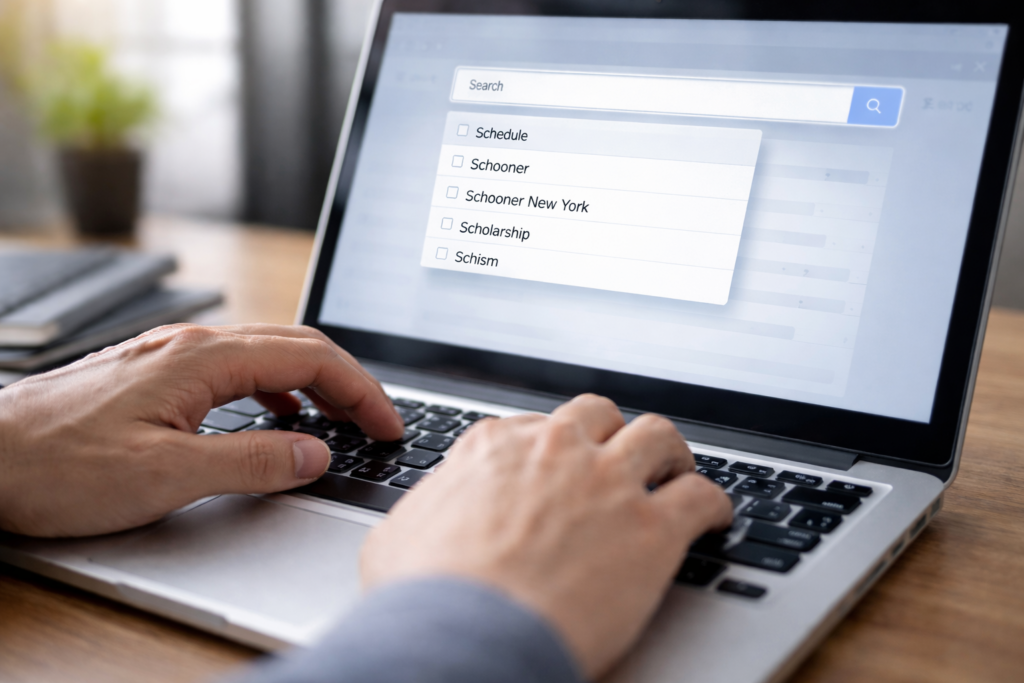
設定を変更してもサジェストが表示される場合は、別の機能が影響している可能性があります。
単純なチェック漏れではなく、複数の予測機能が関係しているケースもあるからです。
順番に確認していきましょう。
他の予測機能との違い
Google日本語入力には、いくつかの候補表示機能があります。
サジェスト機能だけでなく、変換候補表示や学習機能も影響します。
見た目は似ていますが、内部では別機能として動作していることがあります。
| 機能 | 内容 |
|---|---|
| サジェスト | 入力途中で候補を表示 |
| 通常変換候補 | スペースキーで表示される候補 |
| 履歴学習 | 過去の入力傾向を反映 |
そのため、サジェストのみオフにしても、変換候補自体は表示されます。
どの表示が気になっているのかを整理することが重要です。
ユーザー辞書や履歴との関係
過去に入力した語句が頻繁に出てくる場合は、学習履歴が影響している可能性があります。
ユーザー辞書に登録された単語も候補として表示されます。
不要な語句は削除することで表示頻度が下がることがあります。
- ユーザー辞書を確認する
- 不要な単語を削除する
- 学習履歴のリセットを検討する
これらを見直すだけでも、表示内容が整理されるでしょう。
再起動やアップデートの確認
設定変更がすぐに反映されないケースもあります。
その場合は一度パソコンを再起動してみてください。
また、Google日本語入力が最新バージョンでない場合、挙動が異なることもあります。
| 確認項目 | 対応方法 |
|---|---|
| 再起動 | 一度電源を入れ直す |
| アップデート | 最新バージョンを確認 |
| 再インストール | 必要に応じて実行 |
多くの場合は設定の見直しで改善します。
それでも気になる場合は、使い方に合わせた調整も検討してみましょう。
サジェストを活かすという選択肢もある

サジェストは必ずしも完全オフにする必要はありません。。
使い方によっては入力効率を高める機能として活用できる場合もあります。
「邪魔だから消す」だけでなく、自分に合った形に調整するという視点も持っておきたいところです。
完全オフ以外の調整方法
サジェストはオン・オフだけでなく、部分的な設定変更も可能です。
たとえば履歴学習のみを無効にする、クラウド候補を利用しないといった調整があります。
すべて停止せず、表示内容を整理するだけでも快適さは変わります。
| 調整方法 | 期待できる変化 |
|---|---|
| 履歴学習をオフ | 過去の入力候補が減る |
| クラウド候補をオフ | 一般語句の表示が抑えられる |
| 表示候補数を調整 | 画面の圧迫感が軽減 |
このように段階的な調整も選択肢のひとつです。
作業効率を上げる設定の工夫
文章作成が中心の場合は、予測変換が役立つ場面もあります。
特に長い単語や定型文を入力する機会が多い場合は、サジェストが時短につながることもあるでしょう。
頻繁に使う語句はユーザー辞書に登録することで、より精度の高い変換が期待できます。
- 定型文はユーザー辞書に登録
- 不要な語句は削除
- 定期的に設定を見直す
入力環境は一度設定して終わりではありません。
使い方の変化に合わせて調整していくことが重要です。
自分に合った入力環境の整え方
最適な設定は人によって異なります。
短文入力が中心の人と、長文作成が中心の人では求める環境が違います。
「完全オフ」か「最適化」かを選ぶことが、快適な入力への近道といえるでしょう。
| 利用スタイル | おすすめ設定 |
|---|---|
| 短文中心 | サジェスト最小化 |
| 長文中心 | 予測変換を活用 |
| 業務利用 | 辞書登録を活用 |
自分の目的に合わせて設定を選ぶことが大切です。
これで主要な対処法はひと通り整理できました。
次は記事全体の要点をまとめていきます。
まとめ
Google日本語入力のサジェストは設定変更によって調整できます。
表示が気になる場合でも、機能を正しく理解すれば落ち着いて対処できるでしょう。
完全に非表示にする方法だけでなく、部分的に最適化する選択肢もあります。
この記事のポイントをまとめます。
- サジェストは設定から非表示にできる
- Windowsはプロパティ画面から変更可能
- Macは環境設定から調整できる
- チェック項目をオフにするだけで反映される場合が多い
- 保存を忘れると変更は適用されない
- サジェストと通常変換候補は別機能
- 履歴学習が表示内容に影響することがある
- ユーザー辞書の整理も効果的
- 再起動やアップデート確認も有効
- 完全オフだけでなく最適化という選択もある
入力環境は自分に合わせて整えることが大切です。
設定を少し見直すだけで、作業のしやすさは大きく変わるかもしれません。
今回紹介した方法を参考に、自分にとって快適な入力環境を整えてみてください。
無理に機能を使い続ける必要はありません。
納得できる設定を見つけることこそが、効率的な作業への第一歩といえるでしょう。