テレビにHDMIで接続しているのに、映像は映るのに音だけ出ないというトラブルに困っていませんか。
突然音が出なくなると「故障かもしれない」「買い替えが必要?」と不安になりますよね。
しかし実際は、設定ミスや接触不良が原因であるケースが非常に多いのが現実です。
つまり、正しい順番で確認すれば自分で解決できる可能性が高いのです。
| よくある原因 | 解決の方向性 |
|---|---|
| 音声出力設定の誤り | テレビ・外部機器の設定を確認 |
| HDMIケーブルの接触不良 | 抜き差し・交換で検証 |
| ARC設定の不一致 | 対応ポートと設定を見直す |
| 一時的なエラー | 電源リセットで改善 |
この記事では、初心者の方でも迷わないように原因の切り分け手順をわかりやすく整理しました。
上から順番にチェックするだけで、どこに問題があるのか判断できる構成になっています。
「買い替え前に試すべきこと」をすべて網羅していますので、ぜひ最後までご覧ください。
この記事でわかること
- テレビでHDMI接続時に音だけ出ない主な原因
- 初心者でもできる具体的な確認手順
- ARC・eARC接続時の注意点
- 修理を検討するべき判断基準
HDMI接続で音だけ出ないときは「設定確認」から始めよう
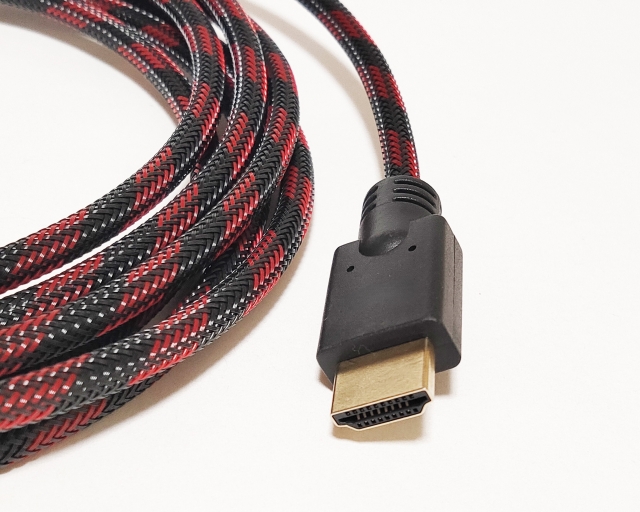
テレビで映像は映るのに音だけが出ない場合、最初に確認すべきなのは設定ミスです。
実は多くのケースで、故障ではなく「音声出力先の設定」や「機器側の出力設定」が原因になっています。
いきなりケーブル交換や買い替えを検討する前に、まずは設定から確認することでスムーズに解決できる可能性が高いです。
ここでは初心者の方でも迷わないよう、順番に確認方法を解説します。
テレビ側の音声出力設定を確認する
最も多い原因は、テレビの音声出力先が変更されていることです。
特にサウンドバーや外部スピーカーを接続したことがある場合、出力先が「外部オーディオ」になっているケースがあります。
その場合、テレビ本体のスピーカーからは音が出ません。
| 確認項目 | チェック内容 |
|---|---|
| 音声出力 | 「テレビスピーカー」になっているか確認 |
| スピーカー設定 | 外部スピーカー優先になっていないか確認 |
| デジタル音声出力 | Auto/PCM設定を確認 |
設定メニュー内の「音声」や「サウンド」項目を開き、出力先がテレビ本体になっているかを確認しましょう。
この確認だけで解決するケースは非常に多いです。
外部機器(レコーダー・ゲーム機)の音声設定を確認する
テレビ側が正常でも、接続している外部機器の設定が原因になっていることがあります。
ブルーレイレコーダーやゲーム機は、音声出力形式を変更できる仕様になっています。
もしテレビが対応していない形式(5.1chなど)に設定されている場合、音が出ないことがあります。
以下を確認してください。
- 音声出力形式が「PCM」または「Auto」になっているか
- HDMI音声出力が「ON」になっているか
- 別の音声端子に出力設定されていないか
音声フォーマットを一度PCMに変更して試すと改善することがよくあります。
設定変更後は必ず再生し直して確認しましょう。
ミュート・音量・出力先の基本チェック
意外と見落とされがちなのが基本操作です。
ミュート状態になっていたり、音量が極端に小さくなっている場合もあります。
| チェック項目 | 確認方法 |
|---|---|
| ミュート | リモコンの消音ボタンを再確認 |
| 音量 | 音量バーが0になっていないか確認 |
| 入力切替 | 正しいHDMI番号を選択しているか確認 |
また、HDMI入力が複数ある場合、違うポートに接続しているのに別の入力を選択していることもあります。
基本確認だけで解決するケースは想像以上に多いため、必ず一つずつ確認してください。
ここまで試しても改善しない場合は、次にケーブルや接続環境の切り分けを行います。
HDMIケーブル・接続環境のトラブルを切り分ける
設定に問題がない場合、次に確認すべきなのはHDMIケーブルや接続環境の物理的なトラブルです。
HDMIは映像と音声を同時に送る規格ですが、接触不良や規格相性によって「映像は出るのに音が出ない」状態になることがあります。
ここでは、特別な知識がなくてもできる切り分け方法を順番に解説します。
HDMIケーブルの抜き差し・交換を試す
まず試したいのが、HDMIケーブルの抜き差しです。
長期間挿したままだと、端子部分にわずかな接触不良が起こることがあります。
一度ケーブルを抜き、数秒待ってからしっかり奥まで差し込み直してください。
それでも改善しない場合は、別のHDMIケーブルに交換してみるのが有効です。
| チェック方法 | 目的 |
|---|---|
| 抜き差し | 接触不良の解消 |
| 別ケーブル使用 | ケーブル故障の切り分け |
| 短いケーブルで検証 | 信号減衰の確認 |
特に古いケーブルや極端に安価な製品は、音声信号が安定しないことがあります。
まずは正常に動作している別のケーブルで試すことが最も確実な方法です。
別のHDMIポートに差し替えてみる
テレビ側のHDMIポートが原因になっている可能性もあります。
テレビには通常、複数のHDMI入力があります。
現在使用しているポートから、別のHDMI入力へ差し替えてみてください。
その際は、必ず入力切替も正しい番号に変更します。
- HDMI1 → HDMI2に変更して検証
- 入力切替が一致しているか確認
- ARC対応ポートかどうか確認
ポート変更で音が出る場合は、元のHDMI端子に不具合がある可能性があります。
この方法は、修理を検討する前の重要な判断材料になります。
電源リセットで一時的な不具合を解消する
電子機器は、内部ソフトウェアの一時的なエラーで音声が出なくなることがあります。
その場合は、電源リセットが効果的です。
手順は簡単です。
- テレビと外部機器の電源を切る
- コンセントからプラグを抜く
- 1〜2分待つ
- 再度接続して電源を入れる
この操作により、内部の一時的なエラーがリセットされることがあります。
分解などの危険な作業は不要なので、安全に試せる対処法です。
ここまでで改善しない場合は、ARCや音声フォーマットの設定を詳しく確認する必要があります。
ARC・eARC接続時に起こりやすい音声トラブル
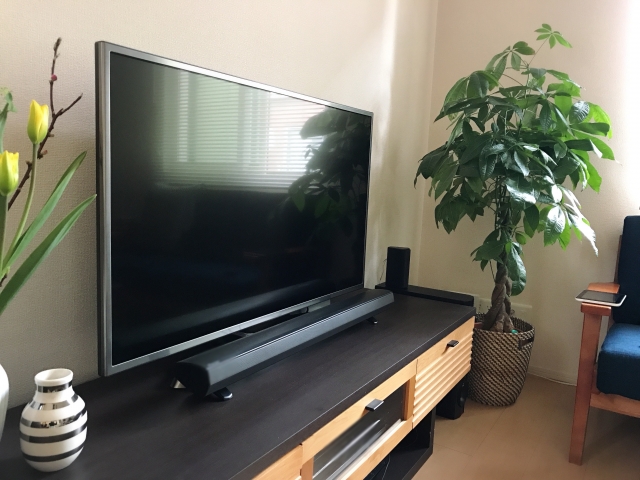
サウンドバーやホームシアターを使用している場合、ARC(Audio Return Channel)やeARCの設定が原因で音が出ないことがあります。
映像は正常でも音だけが出ない場合、ARC関連の設定や接続ポートを見直すことで解決するケースは少なくありません。
ここでは、ARC接続時に特に確認すべきポイントを解説します。
ARC対応ポートに接続されているか確認
まず重要なのは、ARC対応HDMIポートに接続しているかです。
テレビのHDMI端子には「HDMI1」「HDMI2」など番号があり、その中の一つだけが「ARC」と表示されている場合があります。
| 確認項目 | チェック内容 |
|---|---|
| ポート表示 | 「ARC」または「eARC」と記載があるか |
| 接続先 | サウンドバーもARC対応端子に接続されているか |
| 入力切替 | 正しいHDMI番号を選択しているか |
ARC非対応ポートに接続していると、音声信号が正しく戻らず無音になることがあります。
一度ポートを確認し、対応端子に接続し直してみましょう。
テレビとサウンドバーの設定を見直す
接続が正しくても、設定が有効になっていない場合があります。
テレビのメニュー内にある「HDMI-CEC」「リンク機能」「ARC設定」などを確認してください。
- ARC設定が「ON」になっているか
- HDMI-CEC(機器連動機能)が有効か
- サウンドバー側もARCモードになっているか
これらが無効になっていると、音声が外部機器へ出力されません。
一度OFFにしてから再度ONにするだけで改善することもあります。
音声フォーマット(PCM/Autoなど)の変更方法
音声フォーマットの不一致も、音が出ない原因になります。
テレビと外部機器が異なる音声形式に設定されている場合、正常に再生されないことがあります。
| 設定項目 | 推奨確認方法 |
|---|---|
| デジタル音声出力 | 一度「PCM」に変更して確認 |
| 自動設定(Auto) | 互換性重視ならAutoを試す |
| ビットストリーム | 対応機器かどうか確認 |
特にトラブル時は、まずPCM設定に変更してテストするのがおすすめです。
シンプルな形式にすることで、互換性の問題を回避できます。
ここまで試しても改善しない場合は、さらに根本的な原因を確認する必要があります。
それでも音が出ない場合に考えられる原因
ここまでの設定確認や接続チェックを行っても改善しない場合、より根本的な原因が関係している可能性があります。
ただし、この段階でも必ずしも故障とは限りません。
順番に可能性を整理していきましょう。
HDMIケーブルの規格不一致
HDMIケーブルには複数の規格があります。
古いケーブルを使用している場合、最新のテレビや外部機器と相性が合わないことがあります。
| 規格 | 特徴 |
|---|---|
| Standard HDMI | フルHDまで対応 |
| High Speed HDMI | 4K対応 |
| Ultra High Speed HDMI | 8K・高帯域対応 |
映像は表示できても、音声信号の安定性に影響することがあります。
「High Speed」以上の認証ケーブルを使用することで改善するケースがあります。
特に長さが3m以上ある場合は、品質の良いケーブルを選びましょう。
ソフトウェア不具合の可能性
テレビや外部機器のソフトウェアが古い場合、一時的な不具合が発生することがあります。
設定メニューから「ソフトウェア更新」「システムアップデート」を確認してください。
- テレビのファームウェア更新
- レコーダーやゲーム機のアップデート
- 再起動後の再確認
アップデート後に正常化する例も少なくありません。
更新はメーカーの案内に従って安全に行いましょう。
修理相談を検討する目安
以下の状況に当てはまる場合は、専門サポートへの相談を検討しましょう。
| 状況 | 判断目安 |
|---|---|
| すべてのHDMIポートで無音 | テレビ側の不具合の可能性 |
| 別テレビでも音が出ない | 外部機器の不具合の可能性 |
| ケーブル交換でも改善なし | 内部回路トラブルの可能性 |
ただし、自己分解は絶対に避けてください。
感電や保証対象外になるリスクがあります。
購入店やメーカーサポートに相談するのが安全です。
次は記事全体のまとめに進みます。
まとめ
テレビでHDMI接続時に音だけが出ない場合、多くは設定や接続環境の確認で解決できるケースです。
いきなり故障を疑ったり買い替えを検討する前に、基本的なチェックを順番に行うことが重要です。
原因の大半は「設定ミス」か「接触不良」であり、落ち着いて確認すれば改善する可能性は十分あります。
この記事のポイントをまとめます。
- 音が出ないときはまずテレビ側の音声出力設定を確認する
- 外部機器の音声フォーマットはPCMに変更して試す
- ミュートや音量の基本操作を見直す
- HDMIケーブルは抜き差しして接触不良を確認する
- 別のHDMIポートへ差し替えて切り分ける
- 電源リセットは安全かつ効果的な対処法
- ARC対応ポートに正しく接続されているか確認する
- HDMI-CECやARC設定が有効か見直す
- 古いHDMIケーブルは規格不一致の可能性がある
- すべて試して改善しない場合はサポート相談を検討する
テレビの音声トラブルは突然発生すると焦ってしまいますが、順番に原因を切り分けていけば多くの場合は解決可能です。
特に設定確認とケーブルチェックは短時間でできるため、必ず最初に試してください。
万が一改善しない場合でも、自己分解は避け、専門サポートに相談することで安全に対応できます。
落ち着いて一つずつ確認し、快適な視聴環境を取り戻しましょう。