「パワーポイントの資料を今すぐ印刷したい。」そんな場面に直面したことはありませんか。
自宅にプリンターがない場合や外出先で急に資料が必要になった場合でも、コンビニを活用すればスマホから印刷できる可能性があります。
最近のコンビニには高機能なマルチコピー機が設置されており、アプリやネットプリントサービスを利用することでデータを出力できる仕組みが整っています。
特にPDF形式で保存しておくことが、仕上がりを安定させるポイントになりやすいです。
しかし、「本当にパワポのまま印刷できるのか。」「スマホだけで操作できるのか。」「どのコンビニを選べばよいのか。」と迷う方も少なくありません。
この記事では、スマホからコンビニでパワポを印刷する方法を中心に、USB印刷との違いやコンビニ別の特徴、失敗を防ぐための注意点までわかりやすく解説します。
事前準備を少し意識するだけで、印刷はぐっとスムーズになります。
まずは全体像を押さえて、安心してコンビニ印刷を活用していきましょう。
| よくある疑問 | この記事での解決ポイント |
|---|---|
| スマホだけで印刷できる? | 専用アプリの使い方を解説 |
| PDF変換は必要? | 安定しやすい理由を紹介 |
| どのコンビニが良い? | 特徴を比較して整理 |
| 失敗を防ぐには? | 事前チェック項目を紹介 |
この記事でわかること
- スマホからコンビニでパワポを印刷する具体的な手順
- PDF形式で保存するメリット
- USB印刷との違いと選び方
- コンビニ別サービスの特徴と注意点
パワポはコンビニで印刷できる?まず結論から解説
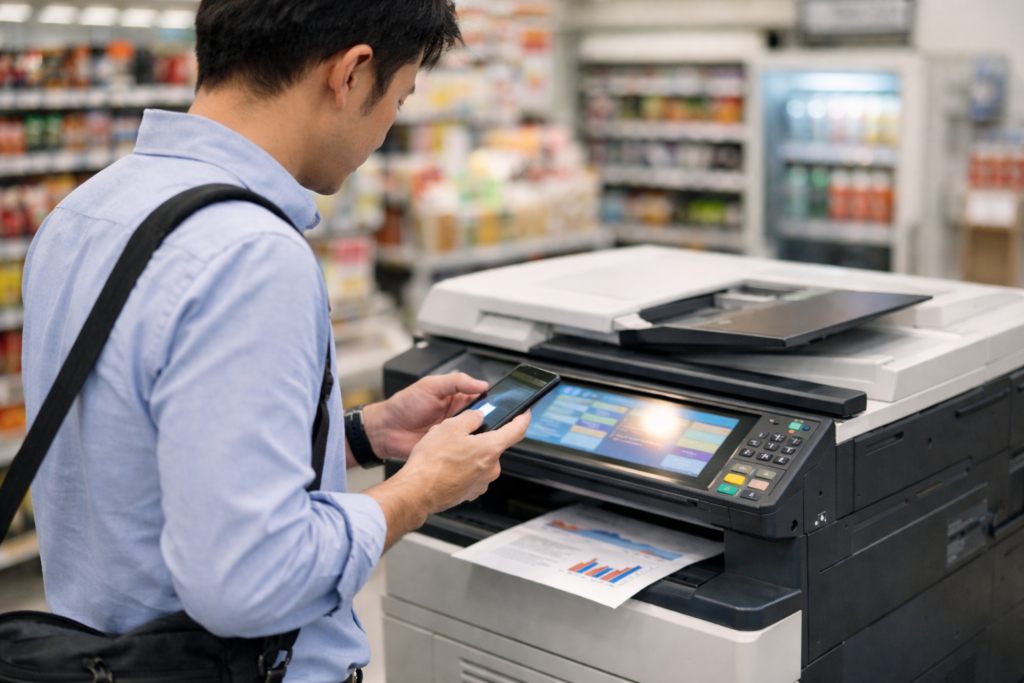
パワーポイント(PowerPoint)は主要なコンビニで印刷できます。
外出先で急に資料が必要になった場合でも、スマホやUSBメモリーがあれば対応できるケースが多いです。
最近のコンビニには高性能なマルチコピー機が設置されており、PDFやOfficeファイルに対応している店舗も増えています。
ただし、対応形式や操作方法は店舗ごとに異なるため、事前準備をしておくとよりスムーズです。
コンビニでパワポ印刷が可能な仕組み
コンビニで印刷できる理由は、店内に設置されているマルチコピー機がデータ印刷機能を備えているからです。
スマホアプリやネットワークプリントサービスを通じてファイルをアップロードし、店頭で番号やQRコードを入力するだけで印刷できる仕組みになっています。
USBメモリーを直接差し込んで印刷する方法もあり、状況に応じて選べます。
外出先でも短時間で出力できる柔軟さが、コンビニ印刷の大きな魅力と言えるでしょう。
対応ファイル形式とPDF保存の重要性
多くのコンビニではPDF形式に対応しています。
PowerPoint(.ppt/.pptx)形式にも対応している場合がありますが、レイアウトの再現性を考えるとPDF保存しておく方法が安定しやすいです。
フォントの違いやバージョン差による表示ズレを防ぎやすいためです。
| 形式 | 対応傾向 | おすすめ度 |
|---|---|---|
| ほぼ全店舗で対応 | ◎ | |
| PPT / PPTX | 店舗により対応 | ○ |
| 画像(JPEGなど) | 対応あり | △ |
迷った場合はPDF保存が無難です。
印刷前に確認しておきたいポイント
スムーズに印刷するためには、いくつかの確認事項があります。
- スライドサイズ(A4・B5など)
- カラーか白黒か
- 余白設定
- フォントの埋め込み
特にプレゼン資料の場合、余白設定を見直すだけで仕上がりの印象が変わることがあります。
また、著作物や個人情報を含むデータを印刷する場合は、取り扱いに配慮することも大切です。
準備を整えてからコンビニへ向かえば、短時間で資料を手にできる可能性が高まります。
次は、スマホから実際に印刷する具体的な手順を解説します。
スマホからパワポをコンビニで印刷する方法
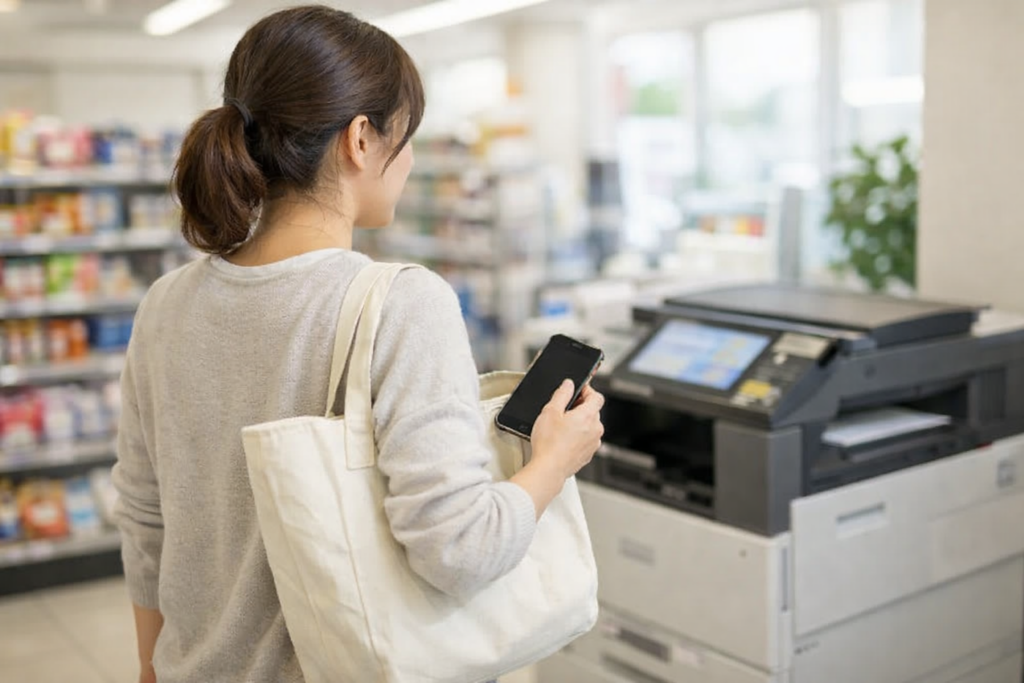
スマホだけでもパワポ資料はコンビニで印刷できます。パソコンが手元になくても、アプリやネットサービスを活用すれば数ステップで出力可能です。
特に外出先や出張先では、スマホ保存データをそのまま印刷できる利便性は大きいと言えるでしょう。
ここでは、代表的な方法を順番に解説します。
専用アプリを使う方法
多くのコンビニでは、スマホ向けの印刷アプリを提供しています。
代表例としては、セブン-イレブンの「かんたんnetprint」、ファミリーマートやローソンの「ネットワークプリント」などがあります。
基本的な流れは次の通りです。
- アプリをダウンロード
- 印刷したいパワポデータをアップロード
- 予約番号やQRコードを取得
- 店頭マルチコピー機で番号入力またはQR読み取り
事前にアップロードしておけば、店舗では操作が短時間で完了しやすいです。
なお、アプリによって対応形式が異なるため、PDF保存してからアップロードすると安定しやすいでしょう。
PDFに変換してから印刷する流れ
レイアウトの再現性を高めたい場合は、PDF形式に変換してから印刷する方法がおすすめです。
PowerPointアプリの「エクスポート」や「共有」機能からPDF保存が可能です。
PDFにすることでフォントの差異や配置ズレを防ぎやすくなります。
| 手順 | 操作内容 |
|---|---|
| ① | パワポを開く |
| ② | エクスポートまたは共有を選択 |
| ③ | PDF形式で保存 |
| ④ | 印刷アプリへアップロード |
仕上がりを安定させたいならPDF化が有力な選択肢です。
店頭マルチコピー機での操作手順
コンビニ店頭では、マルチコピー機の画面操作で印刷を行います。
基本操作はシンプルです。
- 「ネットプリント」または「プリント」を選択
- 予約番号入力またはQRコード読み取り
- 部数・カラー設定を選択
- 料金を投入して印刷開始
印刷設定では、片面・両面やサイズ選択も可能な場合があります。
用途に合わせて調整すると見やすい資料になります。
操作自体は画面案内に沿って進めるだけなので、初めての方でも迷いにくいでしょう。
次は、USBやパソコンから印刷する方法との違いを比較します。
USBやパソコンから印刷する方法との違い
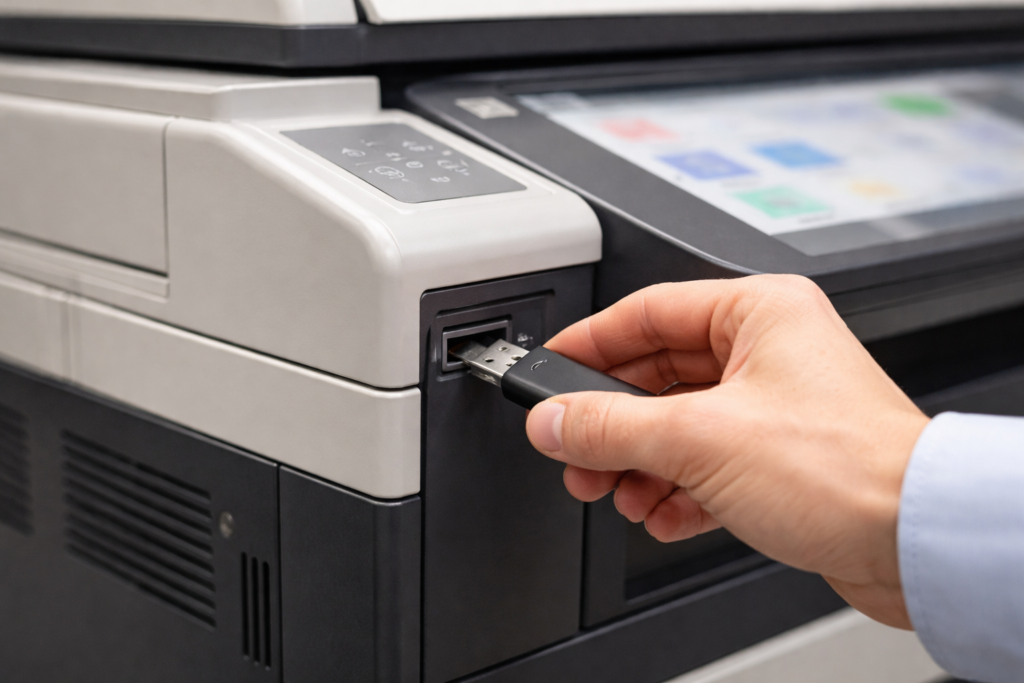
スマホ印刷が便利とはいえ、USBメモリーやパソコン経由での印刷にもメリットがあります。
状況に応じて方法を選ぶことで、よりスムーズにパワポ資料を出力できます。
ここでは、それぞれの違いを整理していきます。
USB持ち込み印刷の手順
USBメモリーに保存したデータを直接マルチコピー機に接続して印刷する方法です。
基本的な流れは以下の通りです。
- パワポをPDF形式で保存
- USBメモリーにデータを移動
- 店頭マルチコピー機にUSBを差し込む
- ファイルを選択して印刷設定を行う
ネット通信が不要なため、アップロード作業が省けます。
事前準備が整っていれば、店頭での操作時間は短くなりやすいです。
ただし、USBの対応形式やフォルダ構造によっては認識されない場合もあるため、シンプルな保存方法が望ましいでしょう。
スマホ印刷とのメリット比較
それぞれの特徴を整理すると違いが見えてきます。
| 項目 | スマホ印刷 | USB印刷 |
|---|---|---|
| 手軽さ | ◎ アプリで完結 | ○ 事前準備が必要 |
| 通信環境 | 必要 | 不要 |
| 安定性 | PDF推奨 | PDF推奨 |
| 外出先対応 | 非常に便利 | USBが必要 |
急ぎの場合はスマホ印刷、事前に準備できる場合はUSB印刷という選び方も一つの考え方です。
どの方法を選ぶとスムーズか
選び方のポイントは「今どのデータをどの端末で持っているか」です。
- スマホ内にデータがある → アプリ印刷
- パソコンで完成させた資料 → USB印刷
- レイアウトを重視したい → PDF保存して印刷
迷った場合はPDF形式で保存しておくと、どの方法にも対応しやすくなります。
用途や状況に合わせて柔軟に選ぶことが、スムーズな印刷につながると言えるでしょう。
次は、コンビニごとの特徴を比較します。
コンビニ別パワポ印刷の特徴比較
パワポ印刷は主要コンビニで対応していますが、サービス内容や操作方法には違いがあります。
事前に特徴を把握しておくことで、よりスムーズに印刷できる可能性があります。
ここでは代表的なコンビニごとの特徴を整理します。
セブンイレブンの特徴
セブンイレブンでは「かんたんnetprint」や「netprint」サービスを利用できます。
アプリやWebからファイルをアップロードし、予約番号を取得して店頭で入力する仕組みです。
PDF形式に対応しているため、レイアウトを安定させたい場合にも活用しやすいでしょう。
- アプリ操作が比較的シンプル
- 予約番号方式で印刷
- PDF対応
外出先からでも登録できる利便性が魅力です。
ファミリーマートの特徴
ファミリーマートでは「ネットワークプリント」サービスが利用できます。
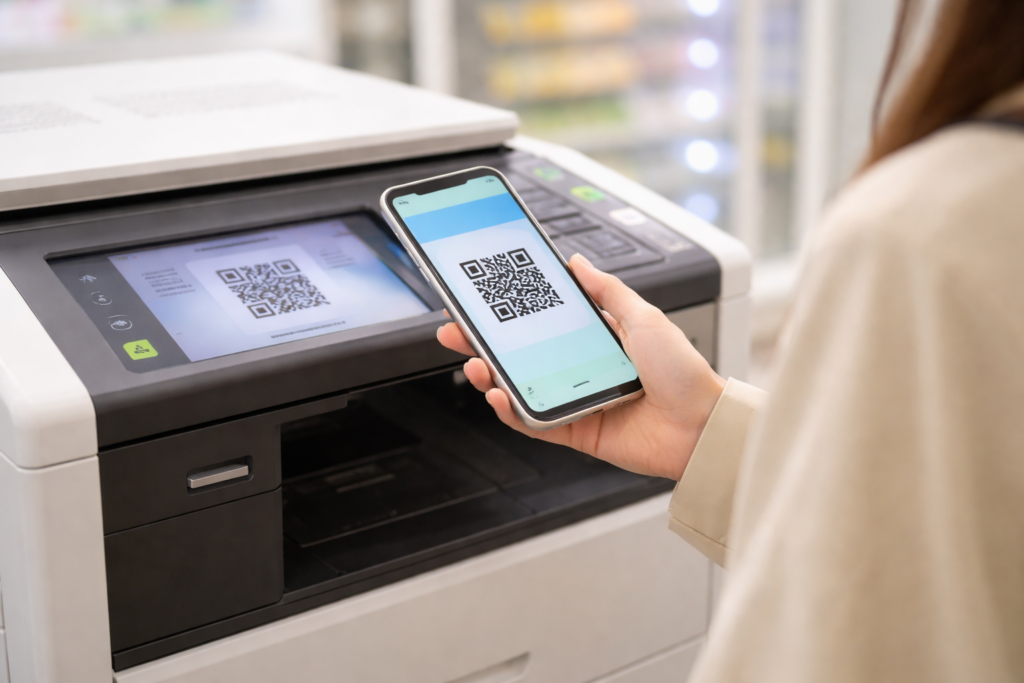
アプリからファイルを登録し、QRコードやユーザー番号を使って印刷する流れです。
USB持ち込み印刷にも対応している店舗が多い傾向があります。
- QRコードで簡単操作
- USB印刷にも対応
- PDF形式が安定しやすい
スマホ操作に慣れている方には使いやすい環境と言えるでしょう。
ローソンの特徴
ローソンもファミリーマートと同様にネットワークプリントサービスを提供しています。
操作方法は似ていますが、画面構成や細かな設定項目に違いが見られる場合があります。
- QRコード印刷対応
- USB持ち込み対応
- 両面印刷設定が可能な場合あり
店舗によって機種が異なる場合もあるため、画面案内に沿って進めるのが安心です。
| コンビニ | 主な印刷方法 | 特徴 |
|---|---|---|
| セブンイレブン | 予約番号方式 | アプリが使いやすい |
| ファミリーマート | QR・番号方式 | USB対応が充実 |
| ローソン | QR・番号方式 | 設定項目が豊富 |
どのコンビニを選んでも基本的な流れは似ています。
迷った場合は、自宅や職場から近い店舗を選び、PDF保存してから印刷する方法が無難です。
次は、印刷時に意識しておきたい注意点を解説します。
パワポ印刷で失敗しないための注意点

コンビニでのパワポ印刷は便利ですが、事前の確認をしておくことで仕上がりの満足度が高まりやすくなります。
特にレイアウト・印刷設定・データ管理の3点は意識しておきたいポイントです。
ここでは、スムーズに印刷するための具体的なコツを解説します。
レイアウト崩れを防ぐコツ
もっとも多いのが、フォントや配置のズレです。
これは使用フォントがコピー機側に存在しない場合に起こることがあります。
そのため、PDF形式で保存してから印刷する方法が安定しやすいとされています。
また、スライドサイズがA4設定になっていない場合、余白が大きく出ることもあります。
- スライドサイズを事前に確認
- フォントの埋め込み設定を活用
- 可能であればPDF変換
ほんの少しの事前確認が、仕上がりの印象を大きく左右するかもしれません。
カラー・白黒の選び方
印刷時にはカラーか白黒かを選択できます。
プレゼン用資料で視認性を重視する場合はカラーが適しています。
一方で、配布用資料で文字中心の場合は白黒でも十分な場合があります。
| 用途 | おすすめ設定 |
|---|---|
| 発表用資料 | カラー印刷 |
| 社内配布資料 | 白黒印刷 |
| 確認用ドラフト | 白黒印刷 |
目的に合わせた設定を選ぶことで、無駄を減らしやすくなります。
データ管理で意識したいポイント
印刷後のデータ管理も大切です。
ネットプリントサービスを利用した場合、一定期間データがサーバー上に保存されるケースがあります。
必要に応じて削除操作を行うと安心です。
また、USBメモリーを使用した場合は、コピー機から取り外し忘れがないか確認しましょう。
個人情報や社内資料を扱う際は、周囲への配慮も忘れずに。
少しの確認を意識するだけで、よりスムーズで納得感のある印刷につながるでしょう。
まとめ
パワポ印刷は、コンビニを活用することで手軽に対応できる方法です。
スマホやUSBメモリーがあれば、外出先でも資料を出力できる環境が整っています。
特にPDF形式で保存しておくことで、レイアウトの安定性が高まりやすくなります。
コンビニごとに操作方法やサービス名称は異なりますが、基本的な流れは共通しています。
事前準備と設定確認を行うことで、よりスムーズな印刷につながるでしょう。
この記事のポイントをまとめます。
- 主要コンビニではパワポ印刷に対応している場合が多い
- スマホだけでも印刷できる仕組みがある
- 専用アプリを活用すると操作が簡単
- USB持ち込み印刷も選択肢の一つ
- PDF形式で保存すると安定しやすい
- スライドサイズの確認が重要
- 用途に応じてカラー・白黒を選ぶ
- 店頭操作は画面案内に従えば進めやすい
- データ管理にも配慮することが大切
- 状況に応じて印刷方法を選ぶのがポイント
急に資料が必要になったときでも、コンビニという選択肢があることで安心感が生まれます。
スマホからの印刷は特に利便性が高く、時間を有効に使える方法と言えるでしょう。
事前準備を少し意識するだけで、仕上がりの満足度は大きく変わる可能性があります。
自分の状況に合った方法を選び、コンビニ印刷を上手に活用してみてください。