After Effectsでスナップショットを使ったあと、「保存先はどこだろう」と感じたことはないでしょうか。
操作自体はできたものの、画像ファイルが見当たらず戸惑う方は少なくありません。
これは、スナップショットの仕組みと役割を正しく理解できていないことが原因の場合があります。
AEのスナップショットは、保存を目的とした機能ではなく、作業中の状態を一時的に確認するためのものです。
そのため、保存先を探しても見つからないのは不具合ではなく、仕様によるものと考えられます。
一方で、フレームを画像として残したい場合には、別の方法を使うことで保存先を指定することができます。
この記事では、スナップショットの基本的な考え方から、保存先で迷わないための整理の仕方までを順を追って解説しています。
仕組みを理解することで、操作に対する不安も減り、作業全体が分かりやすくなるはずです。
この記事でわかること
- AEスナップショットの基本的な役割
- スナップショットに保存先がない理由
- 画像として保存する際の考え方
- 初心者が迷いやすいポイントの整理
AEのスナップショットとは何か
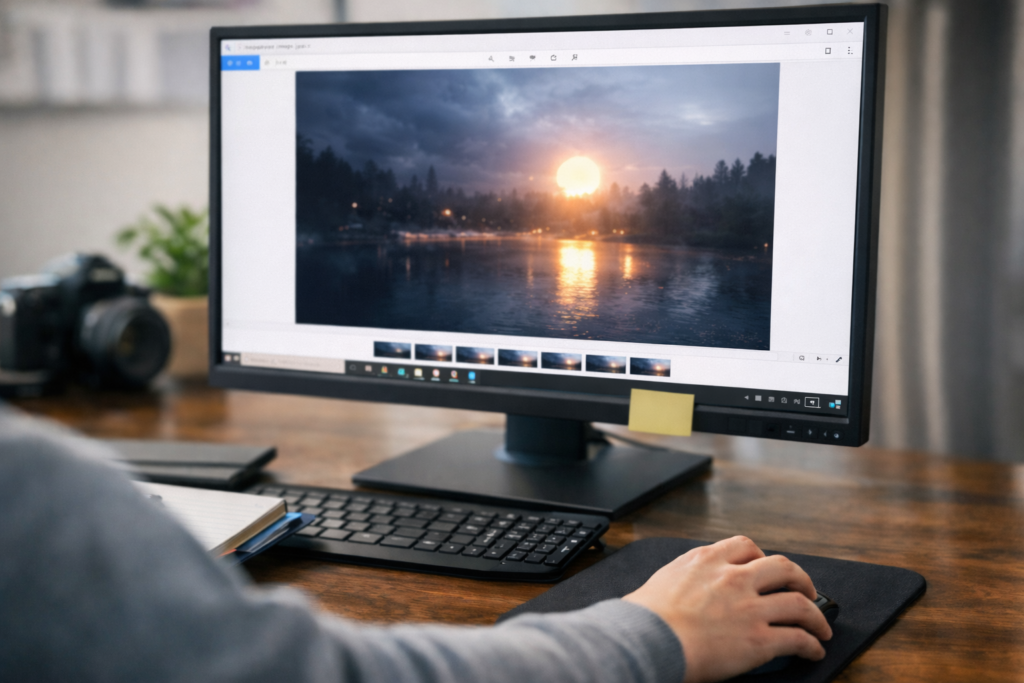
After Effectsを使い始めたばかりの方が最初につまずきやすいのが、スナップショットの役割です。
名前から「画像として保存されるもの」と想像されがちですが、実際の挙動は少し異なります。
まずはスナップショットがどのような機能なのかを整理しておくことが大切です。
スナップショットの基本的な役割
AEのスナップショットは、現在のフレーム表示を一時的に記録するための機能です。
タイムライン上の状態をその場で保存し、別のフレームや別の状態と見比べるために使われます。
そのため、ファイルとして自動的に保存される仕組みではありません。
スナップショットは、ビューア内で切り替えて表示することができ、作業中の微妙な変化を確認する用途に向いています。
特に色味や位置調整など、少しの違いを確認したい場面で役立つとされています。
レンダリングや書き出しとの違い
初心者の方が混同しやすいのが、スナップショットとレンダリングや書き出しの違いです。
レンダリングや書き出しは、完成したデータをファイルとして保存する工程になります。
一方でスナップショットは、プロジェクト内での確認用に使う機能です。
そのため、エクスプローラーやFinder上に画像ファイルとして表示されることはありません。
この違いを理解していないと、「保存したはずなのに見つからない」と感じやすくなります。
初心者が勘違いしやすいポイント
スナップショットに関して、初心者が勘違いしやすい点はいくつかあります。
- 撮影=画像として保存されると思ってしまう
- 保存先フォルダが存在すると考えてしまう
- プロジェクトを閉じても残ると想像してしまう
実際には、スナップショットは作業中の一時的な比較用表示という位置づけです。
この前提を理解しておくことで、保存先に迷う場面を減らすことにつながります。
次の見出しでは、「では実際に保存先はどこなのか」という疑問について、もう一歩踏み込んで解説していきます。
AEスナップショットの保存先はどこになるのか
スナップショットの仕組みを理解したうえで、次に気になるのが保存先です。
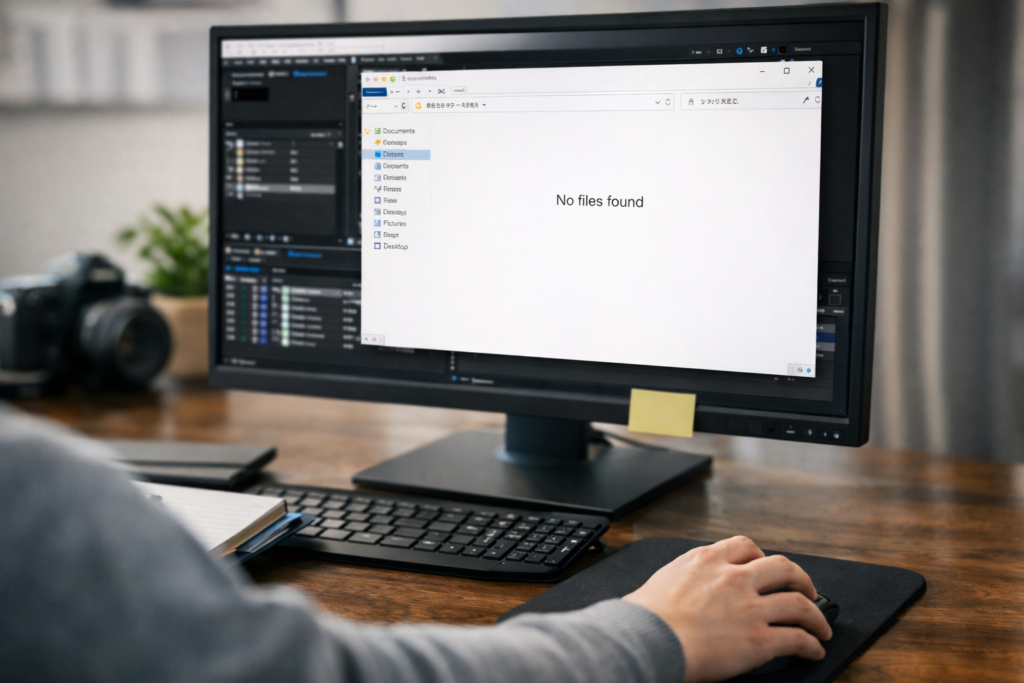
結論からお伝えすると、AEのスナップショットには明確な保存先フォルダは存在しません。
この仕様を知らないと、いくら探しても見つからない状態になりがちです。
スナップショットは自動保存されない仕組み
AEのスナップショットは、プロジェクト内で一時的に保持される表示情報です。
画像ファイルとして自動生成されることはなく、PC内のフォルダにも保存されません。
つまり、エクスプローラーやFinderで「保存先」を探す行為自体が、仕様とは合っていないことになります。
この点を理解しておくと、無駄に時間を使わずに済みます。
ビューア上での表示と扱い方
スナップショットは、コンポジションビューア上でのみ確認できます。
ビューア下部にあるスナップショット関連の操作から、撮影した状態を呼び出して比較します。
この表示はあくまで作業中の確認用であり、プロジェクトを閉じると保持されない仕様です。
そのため、必要な状態は別の方法で残す必要があります。
「保存されていない」と感じる理由
多くの初心者が「保存されていない」と感じる理由は、一般的なソフトの挙動と異なるためです。
スクリーンショットや書き出し機能と同じ感覚で使うと、違和感を覚えやすくなります。
AEでは、スナップショットは比較のための補助機能として位置づけられています。
保存が目的の場合は、別の手順を選ぶ必要があると考えると整理しやすくなります。
次の見出しでは、スナップショットを「画像として残したい場合の方法」について解説していきます。
スナップショットを画像として保存する方法
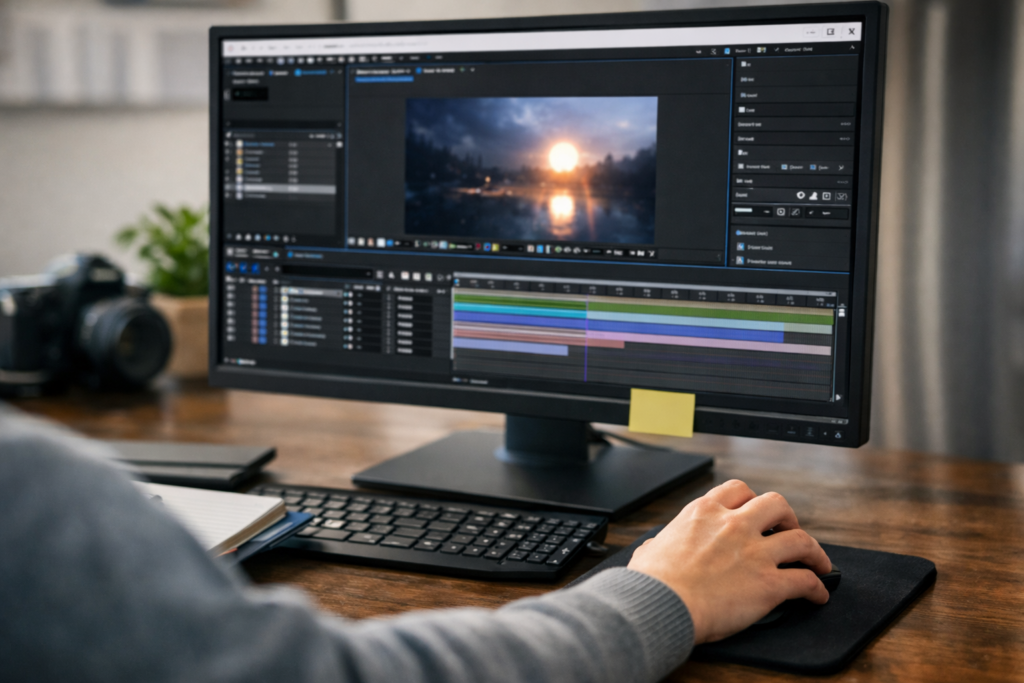
スナップショット自体には保存先がありませんが、表示しているフレームを画像として残す方法は用意されています。
作業記録や比較用として残したい場合は、こちらの方法を使うと整理しやすくなります。
フレームを画像として書き出す手順
画像として保存したい場合は、スナップショット機能ではなく、フレームを書き出す操作を行います。
コンポジションビューアで保存したいフレームを表示し、メニューから書き出しを選択します。
この方法では、保存先を自分で指定できるため、後から見返す際にも迷いにくくなります。
スナップショットで確認した状態を、そのまま画像として残すイメージです。
保存形式の考え方
画像として保存する際には、いくつかの形式を選ぶことができます。
確認用途であれば、扱いやすい形式を選ぶだけで問題ありません。
- 画面確認用として使いやすい形式
- 他の人と共有しやすい形式
- 画質を保ちやすい形式
用途に合わせて選ぶことで、後工程がスムーズになります。
初心者でも迷いにくい操作の流れ
初心者の方は、「比較はスナップショット」「保存は画像書き出し」と役割を分けて考えると分かりやすくなります。
スナップショットはあくまで作業中の補助として使い、必要なものだけを画像として残す流れです。
この考え方を身につけておくと、保存先に迷うこと自体が少なくなります。
次の見出しでは、スナップショットに関してよく出てくる疑問を整理していきます。
スナップショット保存に関するよくある疑問
AEのスナップショットについては、使い始めの段階でいくつか共通した疑問が出やすい傾向があります。
ここでは、初心者の方が特に迷いやすいポイントを整理していきます。
保存先を指定できるのか
スナップショット機能そのものでは、保存先を指定することはできません。
これは仕様上の特徴であり、設定で変更できる項目ではないとされています。
保存先を指定したい場合は、スナップショットではなく、画像としての書き出し操作を選ぶ必要があります。
この切り分けを理解しておくことで、操作に迷いにくくなります。
プロジェクトを閉じた後はどうなるのか
スナップショットは作業中の一時的な情報として扱われます。
そのため、プロジェクトを閉じた後も残るものではありません。
後から確認したい状態がある場合は、プロジェクトファイルの保存や画像書き出しで対応するのが一般的です。
用途に応じて方法を選ぶことが重要になります。
作業効率を下げないための考え方
スナップショットは便利な機能ですが、頼りすぎると管理が難しくなる場合があります。
比較が終わったら次に進む、といった使い方を意識すると整理しやすくなります。
「今確認したい差分を見るための機能」と位置づけて使うことで、作業の流れを保ちやすくなります。
次の見出しでは、初心者の方が知っておきたい活用のコツを紹介します。
初心者が知っておきたいスナップショット活用のコツ
スナップショットは保存目的の機能ではありませんが、使い方を理解すると作業確認の補助として役立ちます。
ここでは、After Effects初心者の方が押さえておきたい活用の考え方を整理します。
比較確認に使う際のポイント
スナップショットは、作業前と作業後の状態を見比べたいときに向いています。
例えば、色味の調整や位置変更など、微妙な違いを確認したい場面です。
その場で確認できれば十分なケースが多いため、長期間残す必要がない比較に使うと扱いやすくなります。
用途を限定することで、迷いなく使えるようになります。
作業途中の確認としての使い方
途中経過を確認する目的でスナップショットを使うと、修正の方向性を判断しやすくなります。
一度撮影してから別の調整を行い、違いを見るだけでも十分役立ちます。
ただし、必要以上に撮影を増やすと把握しにくくなるため、要所で使う意識が大切です。
スナップショットに頼りすぎない工夫
スナップショットは便利ですが、すべてを任せるものではありません。
最終的に残したい状態は、画像書き出しやプロジェクト保存で管理する方が整理しやすくなります。
スナップショットは一時的な確認用として使い分けることで、After Effectsの操作全体が分かりやすくなります。
この考え方を持っておくと、保存先で迷うことも少なくなるはずです。
まとめ
AEのスナップショットは、保存先を探す機能ではなく、作業中の表示を一時的に確認するための仕組みです。
画像として残るものではない点を理解しておくことで、操作に迷いにくくなります。
スナップショットは、フレームの違いを見比べるための補助として使うのが基本です。
保存が必要な場合は、別途フレームを書き出す操作を行うことで、保存先を指定できます。
この役割分担を意識することで、After Effectsの操作全体が整理しやすくなります。
この記事のポイントをまとめます。
- AEのスナップショットには保存先フォルダは存在しない
- スナップショットは作業中の一時的な表示確認用
- 画像ファイルとして自動保存される機能ではない
- ビューア上でのみ表示・比較ができる
- プロジェクトを閉じると保持されない
- 保存したい場合はフレーム書き出しを使う
- 書き出しでは保存先を指定できる
- 比較目的と保存目的を分けて考えると分かりやすい
- スナップショットは要所で使うのが扱いやすい
- 仕様を理解すると保存先で迷いにくくなる
After Effectsを使い始めたばかりの頃は、機能名から挙動を想像してしまいがちです。
しかし、スナップショットは保存機能ではなく、確認を補助するための仕組みだと考えると整理できます。
必要なものだけを適切な方法で残す意識を持つことで、作業の流れもスムーズになります。
今回の内容を参考に、自分の作業スタイルに合った使い分けを見つけてみてください。