Notionのショートカットが突然効かなくなった経験はありませんか。
「昨日まで使えていたのに反応しない。」そんな状況に戸惑っている方も多いかもしれません。
しかし、多くの場合は入力モードや環境設定の見直しで改善が期待できます。
原因を知らないまま試行錯誤を繰り返すのは非効率です。
大切なのは、原因を切り分けて順番に確認すること。
本記事では、PC・iPad・ブラウザ別にショートカットが効かない主な理由と確認ポイントを整理しました。
読み進めることで、今の環境で何を確認すべきかが明確になります。
| 主な原因 | 確認ポイント |
|---|---|
| 入力モードの違い | 英数入力へ切り替えているか |
| OSやブラウザとの競合 | ショートカットが重複していないか |
| 環境依存の挙動 | アプリ版とブラウザ版の切り分け |
まずは落ち着いて、どの環境で問題が起きているのかを整理してみましょう。
その一歩が、解決への近道になるはずです。
この記事でわかること
- Notionショートカットが効かない主な原因
- PC(Windows・Mac)で確認すべき設定
- iPad・タブレット特有のチェックポイント
- それでも改善しない場合の最終確認方法
Notionのショートカットが効かない主な原因とは?

Notionのショートカットが効かない場合、入力環境や利用しているバージョンの違いが影響している可能性があります。
突然使えなくなると戸惑いますが、多くの場合は基本的な設定を見直すことで改善が期待できます。
まずは原因を整理することが、遠回りに見えて最短ルートと言えるでしょう。
入力言語・キーボード配列の設定が影響している可能性
最初に確認したいのが、日本語入力と英語入力の切り替え状態です。
Notionのショートカットは英語キーボード配列を前提としているものが多く、日本語入力のままだと反応しないことがあります。
たとえば「/」でコマンドメニューを開こうとしても、日本語入力中では意図した動作にならないケースがあります。
特にMacやiPadで外部キーボードを使用している場合は、入力モードの切り替えが盲点になりやすいポイントです。
| 確認項目 | チェック内容 |
|---|---|
| 入力モード | 英数入力になっているか確認 |
| キーボード配列 | JIS / US配列の違いを把握 |
| 記号キー | 「/」「@」などが正しく入力できるか |
まずは英数入力に切り替える。これだけで解決することも珍しくありません。
アプリ版とブラウザ版の挙動の違い
次に確認したいのは、利用しているのがデスクトップアプリなのか、ブラウザ版なのかという点です。
同じNotionでも、動作環境によってショートカットの反応が異なる場合があります。
ブラウザ版では、ブラウザ自体のショートカットと競合するケースが見られます。
たとえば「Ctrl + L」はアドレスバーにフォーカスが移動するため、Notion側では機能しません。
一方、デスクトップアプリではOS側のショートカットと影響し合うことがあります。
環境を切り替えて試すだけでも、原因の切り分けにつながるでしょう。
OSや拡張機能との競合が起きているケース
ショートカットが効かない理由として、ブラウザ拡張機能やOSの設定が関係している可能性もあります。
特定の拡張機能がキー入力を優先してしまうと、Notionに信号が届かないことがあります。
また、Macの「キーボードショートカット」設定やWindowsのショートカット設定が上書きしている場合も考えられます。
最近拡張機能を追加した、あるいはOSアップデートを行った直後に症状が出た場合は、ここを疑ってみる価値があるでしょう。
一つずつ切り分けることが解決への近道です。
原因を把握できれば、対処は難しくありません。
次の章では、PC環境別に具体的な確認ポイントを整理していきます。
【PC版】Notionショートカットが効かないときの確認ポイント

PCでNotionのショートカットが効かない場合、OS設定・入力環境・利用形態の切り分けが重要です。
やみくもに再インストールするのではなく、順番に確認していくことが改善への近道と言えるでしょう。
ここではWindowsとMacそれぞれの確認ポイントを整理します。
Windowsで見直したい設定
Windows環境では、まず入力言語の状態を確認します。
「半角/全角」キーで英数入力に切り替えた状態でショートカットを試してみてください。
日本語入力中だと、一部のキー操作が正しく認識されない場合があります。
次に確認したいのが、ブラウザとの競合です。
ChromeやEdgeでは、ブラウザ独自のショートカットが優先されることがあります。
その場合は、デスクトップアプリ版に切り替えて動作を確認してみるのも一つの方法です。
| チェック項目 | 確認内容 |
|---|---|
| 入力モード | 英数入力に切り替えているか |
| ブラウザ使用時 | ブラウザ独自ショートカットと重複していないか |
| 拡張機能 | 最近追加した拡張機能を一時的に無効化 |
ブラウザ版とアプリ版の両方で試すだけでも、原因の切り分けが進みます。
Macで確認しておきたいキーボード環境
Macでは、システム設定の「キーボード」項目を確認することがポイントです。
特定のショートカットがOS側で割り当てられていると、Notionよりも優先される場合があります。
特に「Mission Control」や「入力ソース切り替え」に関連するキー設定は要確認です。
また、US配列とJIS配列の違いにも注意が必要です。
キーボード配列が異なると、「@」や「/」の位置が変わるため、意図したキーを押せていないケースも考えられます。
これは見落としがちな盲点と言ってもよいでしょう。
デスクトップアプリとブラウザ版の切り分け方法
原因が特定できない場合は、利用環境を変えて試すことが有効です。
たとえば、普段ブラウザ版を使っているならアプリ版で確認します。
逆にアプリ版で問題が出ている場合は、ブラウザ版を試してみる価値があります。
もし片方で正常に動作するのであれば、環境依存の可能性が高いと判断できます。
その場合は、キャッシュの削除や再ログインを行うことで改善することもあります。
PC環境では、設定の優先順位が複雑に絡み合うことがあります。
焦らず一つずつ確認していく姿勢が、結果的に最短ルートになるはずです。
次は、iPadやタブレットでショートカットが効かない場合の確認事項を解説します。
【iPad・タブレット】ショートカットが反応しない場合の確認事項
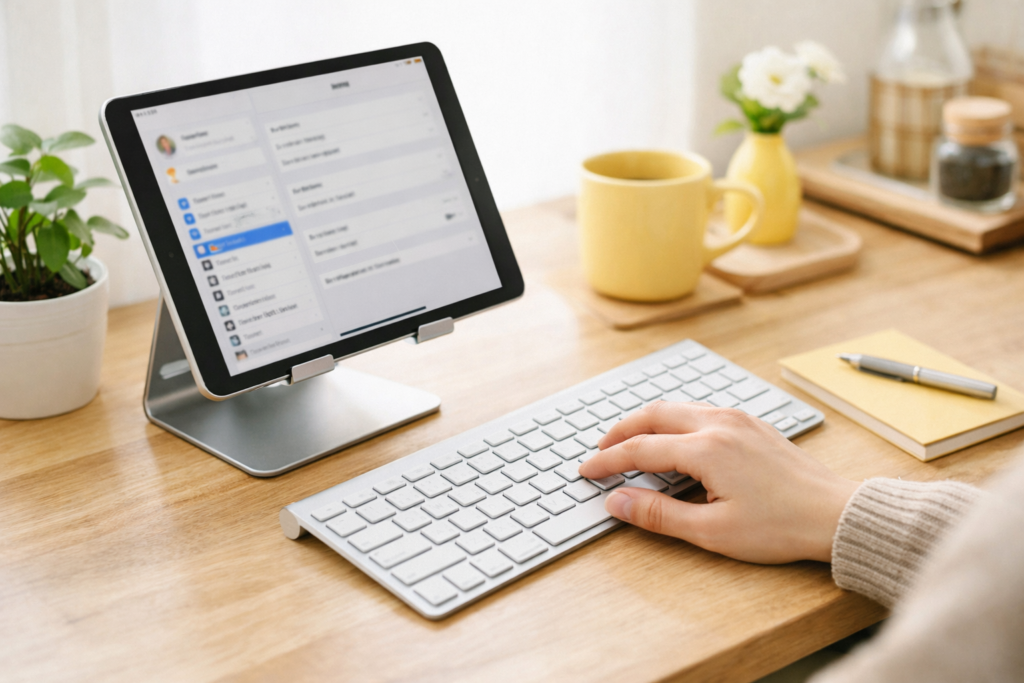
iPadやタブレットでNotionのショートカットが効かない場合、物理キーボード特有の設定が関係している可能性があります。
PCとは挙動が異なる部分もあるため、専用の確認ポイントを押さえることが大切です。
特に外部キーボードを使用している場合は、入力状態が大きなヒントになります。
物理キーボード使用時の注意点
iPadでショートカットを使うには、基本的に外付けの物理キーボードが必要です。
Bluetooth接続が不安定な場合や、一時的に接続が切れているとキー入力自体が正しく認識されません。
まずはキーボードが正常に接続されているかを確認しましょう。
また、キーボードによってはキー配列がPCと異なります。
「⌘キー」や「Optionキー」の位置が違うため、押し間違いが起きやすいのも特徴です。
キーの物理的な配置を改めて確認するだけでも改善につながる場合があります。
日本語入力と英語入力の切り替え
iPad環境で特に多いのが、日本語入力のままショートカットを試しているケースです。
Notionのショートカットは英字ベースで設計されているため、日本語入力中だと意図した動作にならないことがあります。
「⌘ + /」や「⌘ + K」などを使う前に、英数入力へ切り替えてから再度試してみてください。
| 確認項目 | チェック内容 |
|---|---|
| 入力モード | 英数入力になっているか |
| キー表示 | 画面上部に「あ」表示が出ていないか |
| ショートカット例 | ⌘ + K / ⌘ + / が反応するか |
入力モードの確認は、最初に行うべきポイントと言えるでしょう。
外部キーボード設定の見直し
iPadの「設定」アプリ内にあるキーボード設定も確認しておきたいところです。
「ハードウェアキーボード」の項目で、キー割り当てが変更されていないかをチェックします。
一部のショートカットが別の機能に割り当てられている場合、Notion側では動作しません。
さらに、iPadOSのアップデート直後に挙動が変わることもあります。
その場合は一度アプリを終了し、再起動してから再確認してみるとよいでしょう。
iPadでは、入力モードとハードウェア設定の2点が特に重要です。
ここを見直すことで、多くのケースは改善が期待できます。
次は、それでも解決しない場合の最終チェックについて解説します。
それでも解決しない場合の最終チェック
ここまで確認してもNotionのショートカットが効かない場合、一時的な動作不具合や環境依存の影響が考えられます。
この段階では、基本に立ち返った確認作業が有効です。
特別な操作ではなく、シンプルな見直しこそが突破口になることもあります。
再起動・再ログインの確認
まず試したいのが、アプリやブラウザの再起動です。
長時間起動したままの状態では、入力認識が不安定になるケースも見られます。
一度完全に終了し、再度立ち上げてショートカットを試してみてください。
それでも改善しない場合は、ログアウトしてから再ログインを行います。
セッション情報がリフレッシュされることで、正常に動作する場合があります。
| 最終チェック項目 | 具体的な操作 |
|---|---|
| アプリ再起動 | 完全終了後に再度起動 |
| ブラウザ再読み込み | スーパーリロード(キャッシュ無視) |
| 再ログイン | 一度ログアウトして再度ログイン |
再起動だけで改善するケースも少なくありません。
Notion公式ヘルプの活用
基本的な確認を終えても改善が見られない場合は、公式情報を確認します。
Notionにはショートカット一覧や最新仕様の案内が用意されています。
バージョン更新により、ショートカットの仕様が変更されている可能性もあります。
自分が使おうとしているショートカットが現在も有効なのかを、改めて確認してみましょう。
思い込みで操作している場合もあり、ここで気づくこともあります。
仕様変更の可能性も考慮する
クラウドサービスは定期的にアップデートが行われます。
そのため、以前は使えていたショートカットが仕様変更により挙動が変わる場合もあります。
これは不具合とは限らず、設計変更である可能性もあります。
最近アップデートがあったかどうかを確認し、公式の更新情報をチェックすることも有効です。
環境・設定・仕様の3点を整理すれば、原因は見えてくるはずです。
ここまで確認すれば、多くのケースは対応できるでしょう。
最後に、この記事の内容を整理してまとめます。
まとめ
Notionのショートカットが効かない場合でも、原因を順番に切り分けることで改善の糸口が見えてきます。
突然使えなくなると焦ってしまいがちですが、入力環境・OS設定・利用形態を整理すれば、多くのケースは対応可能です。
重要なのは「一つずつ確認する姿勢」に尽きます。
複雑に見えても、基本的なポイントの見直しが最短ルートと言えるでしょう。
この記事のポイントをまとめます。
- Notionショートカットが効かない原因は入力環境にあることが多い
- 日本語入力と英数入力の切り替えは最優先チェック項目
- JIS配列とUS配列の違いが影響する場合がある
- ブラウザ版とアプリ版で挙動が異なることがある
- ブラウザ独自ショートカットとの競合に注意
- MacやWindowsのOS設定が優先されるケースがある
- iPadではハードウェアキーボード設定の確認が重要
- 拡張機能がキー入力に影響する可能性がある
- 再起動・再ログインで改善することもある
- 仕様変更の可能性も視野に入れて公式情報を確認する
ショートカットが使えるようになると、Notionの操作効率は大きく向上します。
作業スピードが変わるだけでなく、思考の流れも止まりにくくなるはずです。
もし現在つまずいているのであれば、この記事のチェックポイントを一つずつ確認してみてください。
落ち着いて整理すれば、きっと改善のヒントが見つかるに違いありません。