Gmailの未読バッジが消えないと、「すべて既読にしたはずなのに…」と感じることがあります。
実際には未読メールがどこかに残っている場合や、通知設定・同期の影響によって表示が更新されていないケースが考えられます。
原因を正しく把握し、順番に確認していくことが解決への近道です。
本記事では、未読バッジが消えない主な原因と、今すぐ試せる対処法をわかりやすく整理しました。
スマホ別の確認ポイントや、今後同じ状態を防ぐ工夫まで解説しています。
「なぜ消えないのか」を理解すれば、対応は難しくありません。
まずは基本的な確認から始めてみましょう。
| 想定される原因 | 主な対処法 |
|---|---|
| 未読メールの見落とし | 「is:unread」で検索確認 |
| 通知・同期設定の影響 | 端末とアプリの設定を見直す |
| 表示の一時的不具合 | 再起動・同期再設定 |
この記事でわかること
- Gmailの未読バッジが消えない主な原因
- すぐに試せる具体的な対処手順
- iPhone・Android別の確認ポイント
- 未読バッジを増やさないための工夫
Gmailの未読バッジが消えない主な原因
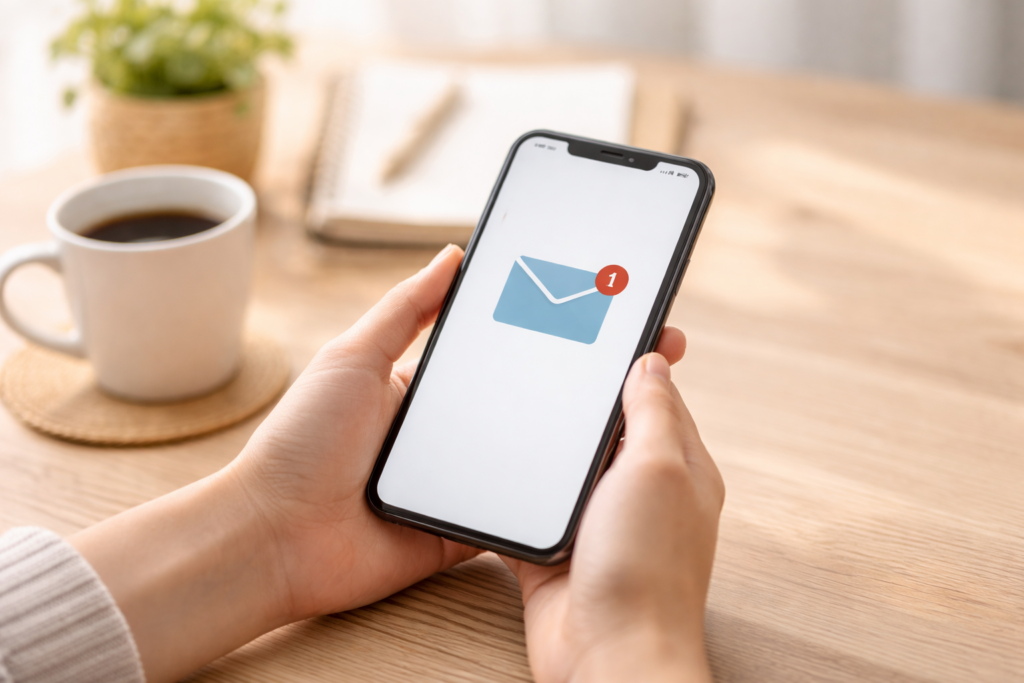
Gmailの未読バッジが消えない場合、ほとんどは設定ミスや見落としが原因と考えられます。
アプリの不具合だと思い込んでしまいがちですが、実際には未読メールがどこかに残っているケースも少なくありません。
まずは原因を整理することが、解決への近道になります。
実際に未読メールが残っているケース
もっとも多いのは、単純に未読メールが残っているパターンです。
受信トレイでは見当たらなくても、「アーカイブ」「ゴミ箱」「迷惑メール」などに未読が存在していることがあります。
特に複数のデバイスで利用している場合、同期のタイミングによって表示にズレが生じることもあります。
その結果、すべて既読にしたつもりでもバッジだけが残ってしまうことがあるのです。
ラベルやカテゴリに未読が隠れている場合
Gmailは自動で「プロモーション」「ソーシャル」などのカテゴリに振り分けます。
メイン以外のタブを普段確認していないと、気づかない未読メールが溜まっている可能性があります。
また、フィルタ設定で特定のラベルへ自動振り分けしている場合も同様です。
ラベル一覧からすべてのフォルダを確認することが重要と言えるでしょう。
同期や表示の不具合が起きている可能性
アプリやブラウザの一時的な表示不具合も原因の一つです。
キャッシュが残っていることで、実際の未読数と表示が一致しないことがあります。
また、通信環境の影響で同期が完全に行われていない場合も考えられます。
この場合は設定確認や再同期で改善が期待できます。
まず確認したい基本的な対処法
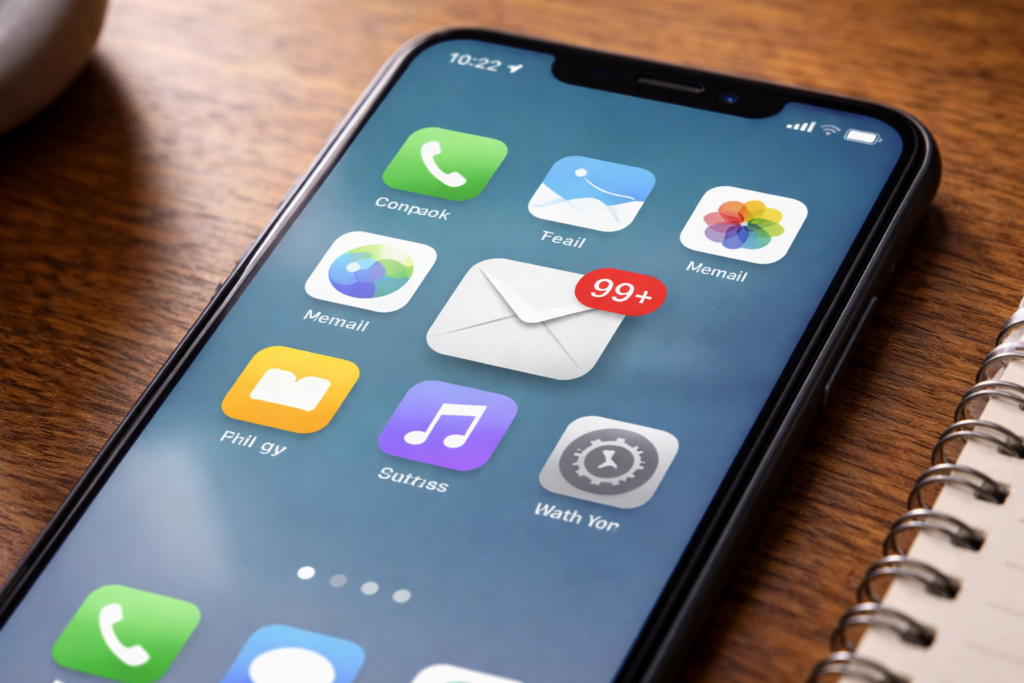
未読バッジが消えない場合、複雑な設定変更をする前に基本操作を確認することが大切です。
実は、簡単な操作だけで解消するケースも少なくありません。
ここでは、優先的に試しておきたい方法をご紹介します。
「is:unread」検索で未読を一括確認する方法
もっとも効率的なのが、Gmailの検索機能を使う方法です。
検索ボックスに「is:unread」と入力すると、すべての未読メールを一覧表示できます。
受信トレイ以外のラベルやアーカイブ内のメールも表示されるため、見落とし防止につながります。
未読が残っているかどうかを一度に確認できる便利な方法です。
すべて既読にする操作手順
未読メールが表示されたら、まとめて既読に変更できます。
パソコンの場合は、一覧画面でチェックボックスを選択し「すべて選択」をクリックします。
その後「既読にする」を選択すれば一括で処理可能です。
| 操作環境 | 手順のポイント |
|---|---|
| パソコン | 検索→全選択→既読にする |
| スマホアプリ | 複数選択→メニュー→既読に変更 |
操作後に画面を更新すると、バッジが消える場合があります。
アプリ・ブラウザの再起動を試す
それでも表示が変わらない場合は、アプリやブラウザの再起動を試してみましょう。
一時的な表示不具合であれば、再起動で改善する可能性があります。
スマホの場合はアプリを完全に終了し、再度開き直します。
パソコンではブラウザを閉じてから再度アクセスする方法が有効と考えられます。
スマホ別の設定確認ポイント
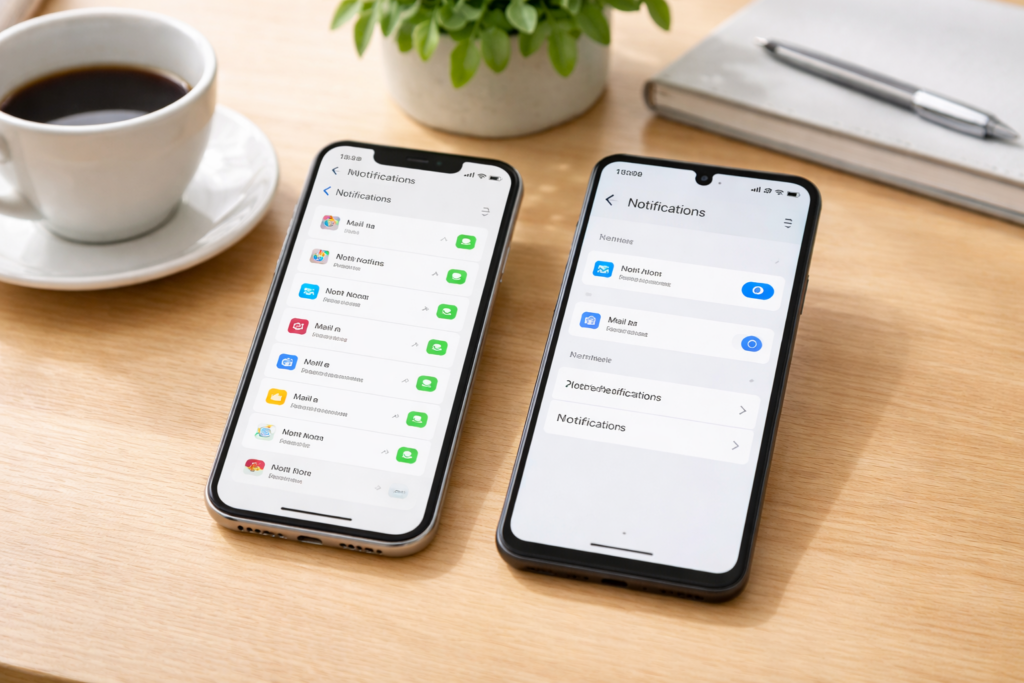
基本操作で改善しない場合は、スマホ側の通知設定を見直すことがポイントになります。
端末の設定とGmailアプリの設定が一致していないと、バッジ表示だけが残ることがあります。
ここでは端末別に確認したい項目を整理します。
iPhoneで確認したい通知・バッジ設定
iPhoneでは、本体の「設定」から通知状況を確認できます。
「通知」→「Gmail」→「バッジ」がオンになっているかをチェックします。
一度オフにしてから再度オンに切り替えることで、表示がリセットされる場合もあります。
また、バックグラウンド更新が制限されていると同期が遅れることもあります。
必要に応じて「Appのバックグラウンド更新」も確認するとよいでしょう。
Androidで確認したい通知設定
Androidでは「設定」→「通知」→「アプリ」からGmailを選択します。
アプリアイコンのバッジ表示が有効になっているか確認します。
通知カテゴリが細かく分かれている場合は、メール通知が許可されているかも確認しておきたいところです。
端末メーカーごとに表示が異なることもあるため、項目名が近いものを探してみてください。
Gmailアプリ内の通知設定を見直す
アプリ内部の設定も重要です。
Gmailアプリを開き、「設定」→「アカウント」→「通知」から通知対象を確認します。
「すべて」「高優先度のみ」などの設定があり、これが影響している可能性があります。
設定変更後はアプリを再起動すると、表示が更新されることがあります。
それでも消えないときに考えられること
ここまでの方法を試しても未読バッジが消えない場合、もう一段階踏み込んだ確認が必要かもしれません。
設定のズレや一時的なデータ保持が影響している可能性があります。
順番に見ていきましょう。
アカウントの同期を再設定する方法
スマホでは、Googleアカウントの同期が正常に行われていない場合があります。
端末の「設定」→「アカウント」→「Google」からGmailの同期状況を確認します。
同期を一度オフにして再度オンにすることで、未読数が更新されることがあります。
同期後は数分待ってからアプリを再確認すると変化が見られる場合があります。
アプリのキャッシュをクリアする方法
Android端末では、アプリのキャッシュ削除が有効な場合があります。
「設定」→「アプリ」→「Gmail」→「ストレージ」からキャッシュを削除できます。
キャッシュ削除はデータ消去とは異なり、メール内容が削除されるわけではありません。
表示情報だけがリセットされるため、未読バッジが正常に戻ることがあります。
一時的な表示遅延の可能性について
通信状況やサーバー側の処理タイミングによって、表示がすぐに更新されないこともあります。
この場合は時間をおいて再確認すると、自然に消えることもあります。
焦って何度も設定変更を行うよりも、少し様子を見る選択肢もあります。
まずは落ち着いて、順番に確認していくことが大切です。
未読バッジを増やさないための工夫
未読バッジが消えない問題は、日頃の使い方を少し見直すことで予防につながる可能性があります。
こまめな確認や設定整理を行うことで、表示のズレを防ぎやすくなります。
ここでは、今後同じ状態を繰り返さないためのポイントをご紹介します。
ラベル・フィルタ設定を整理する
Gmailでは自動振り分け機能が便利ですが、設定が複雑になると未読を見落としやすくなります。
現在使用していないラベルやフィルタがあれば、整理を検討するとよいでしょう。
「どこに振り分けられているか把握しておくこと」が大切です。
シンプルな構成にしておくと、未読の確認がしやすくなります。
定期的に未読検索を活用する
「is:unread」検索は日常的にも活用できます。
定期的に未読一覧を確認することで、見落としを減らすことができます。
短時間で確認できるため、習慣化しやすい方法と言えるでしょう。
通知設定を自分に合った形に調整する
通知を「すべて」にしていると、不要なメールもバッジに反映されます。
重要なメールのみ通知対象にする設定へ見直すことで、表示が整理される可能性があります。
自分にとって必要な通知だけを受け取る設定が理想的です。
快適なメール管理のためにも、通知内容を一度見直してみるとよいでしょう。
まとめ
Gmailの未読バッジが消えない場合でも、原因を一つずつ整理して確認していくことで改善が期待できます。
多くは未読メールの見落としや設定の影響によるものです。
焦らず順番に確認することが解決への近道と言えるでしょう。
この記事のポイントをまとめます。
- 未読バッジが消えない原因の多くは未読メールの残り
- アーカイブや迷惑メールも確認対象になる
- カテゴリやラベルに未読が隠れている場合がある
- 「is:unread」検索で一括確認が可能
- 一括既読操作でまとめて処理できる
- アプリやブラウザの再起動で改善することがある
- iPhone・Androidの通知設定も確認が必要
- アカウント同期の再設定が有効な場合もある
- キャッシュ削除で表示が更新されることがある
- 日頃から未読検索を活用すると予防につながる
未読バッジが消えない状態は珍しいことではありません。
ほとんどの場合、設定や表示のタイミングが影響しています。
本記事で紹介した方法を順番に試していただくことで、改善につながる可能性があります。
快適にGmailを利用するためにも、定期的な確認と設定の見直しを心がけてみてください。